Instaluję system Windows XP Professional
Nareszcie nadeszła ta chwila, w której mogę włożyć krążek z płytą instalacyjną systemu Windows XP do napędu i rozpocząć pracę z komputerem. Nie ukrywam, dreszczyk emocji skacze po plecach! Muszę przypomnieć sobie wszystko to, co trzeba wprowadzić i ustawić, aby system pracował szybko i wydajnie (tym bardziej, że mamy tutaj dysk HDD). No to do roboty!
Konfiguracja bootowania (BIOS)
Aby rozpocząć instalację systemu z płyty należy najpierw skonfigurować BIOS w taki sposób, aby rozpoczął uruchamianie komputera od poszukiwania sektorów rozruchowych na dysku CD. W tym celu wchodzę do ustawień BIOS, przechodzę do zakładki Boot, następnie Boot Priority i przestawiam opcję tak, aby na samej górze był napęd CDROM, a następnie Dysk Twardy. Po ustawieniu kolejności wciskam F10 (Zapisz i wyjdź), a po ponownym uruchomieniu komputera wkładam płytkę z systemem Windows XP do napędu.
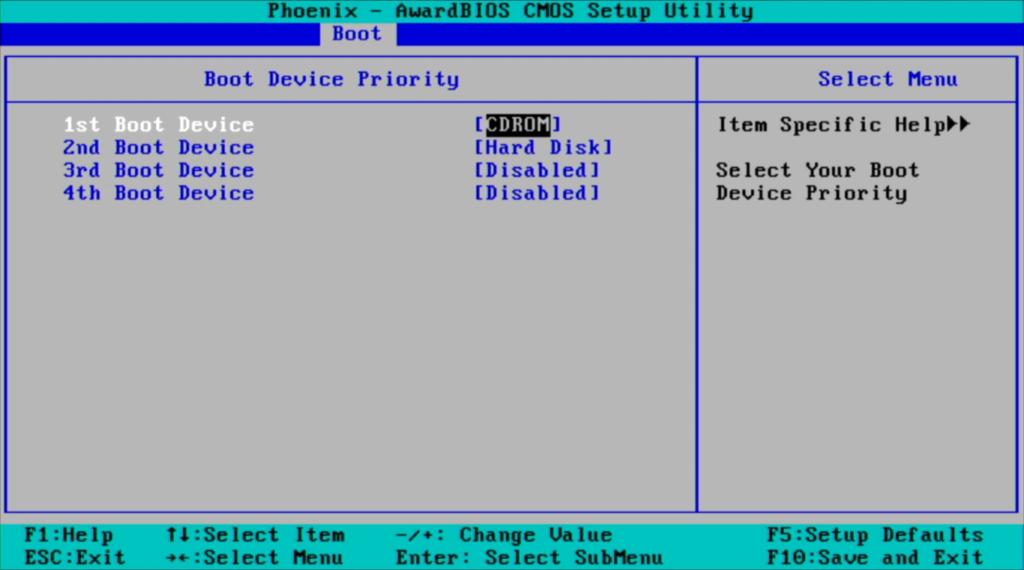
Jeśli chcesz poczytać więcej o konfiguracji BIOS to zapraszam do poprzedniego wpisu. Bardzo dokładnie opisałem tam każdą możliwą opcję w BIOS mojej płyty (Phoenix AwardBIOS). Wpis znajdziesz tutaj: Konfigurujemy Phoenix AwardBIOS.
Ustawienia wstępne (konfiguracja dysku, kopiowanie plików)
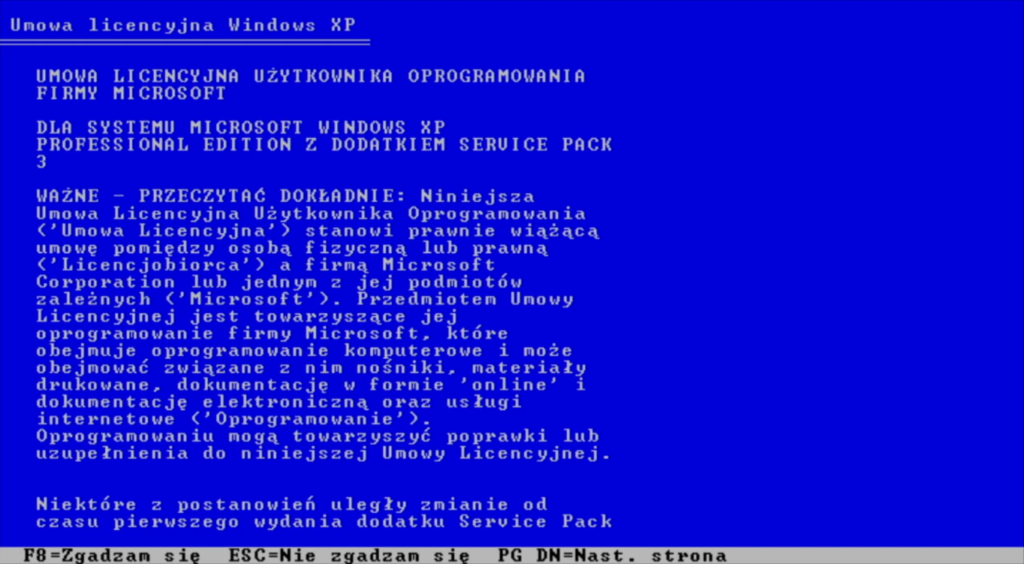
Nie wiem co jest w tym odcieniu koloru niebieskiego, ale gdy komputer startuje i widzę ten odcień, to od razu mam lepszy humor. Chyba już zawsze i wszędzie będzie mi się kojarzył z instalacją XP-ka… Ale przejdźmy do samego procesu instalacji. Po wczytaniu początkowych ustawień instalator prosi mnie o zatwierdzenie warunków umowy. Zatwierdzam je wciskając klawisz F8 na klawiaturze.
W kolejnym etapie instalator prosi o wprowadzenie konfiguracji dysku twardego. To bardzo ważny punkt, gdyż odpowiedni podział ułatwia pracę z komputerem (szczególnie jeśli mówimy o Windows XP i pracę z HDD). Należy tutaj pamiętać o dwóch rzeczach – w latach 2005-2010 dysk 160 GB był nadal spory (większość gier nie zajmowała więcej niż 800-1000 MB na dysku), a programy potrafiły zamknąć się nawet w 20 MB. Warto przygotować dysk tak, aby pliki systemu i programów, gier i luźnych danych nie „mieszały się” ze sobą. Wprowadzam więc konfigurację:
C:\ – Windows, sterowniki i programy – 30 GB
D:\ – Gry – 50 GB
E:\ – Dane – pozostałe około 70 GB
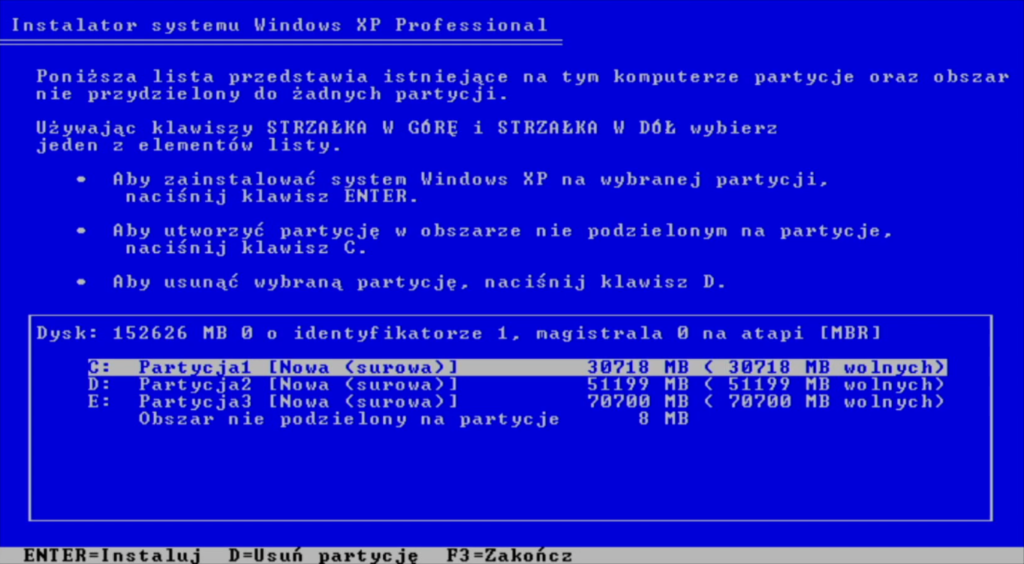
Po wybraniu partycji C:\ jako docelowego dla systemu Windows instalator formatuje partycję i kopiuje niezbędne pliki. Jako, że instaluję system z płyty trochę to trwa. Jest w tym jednak jakiś urok, szczególnie w dźwięku szybko obracającej się w napędzie płyty.
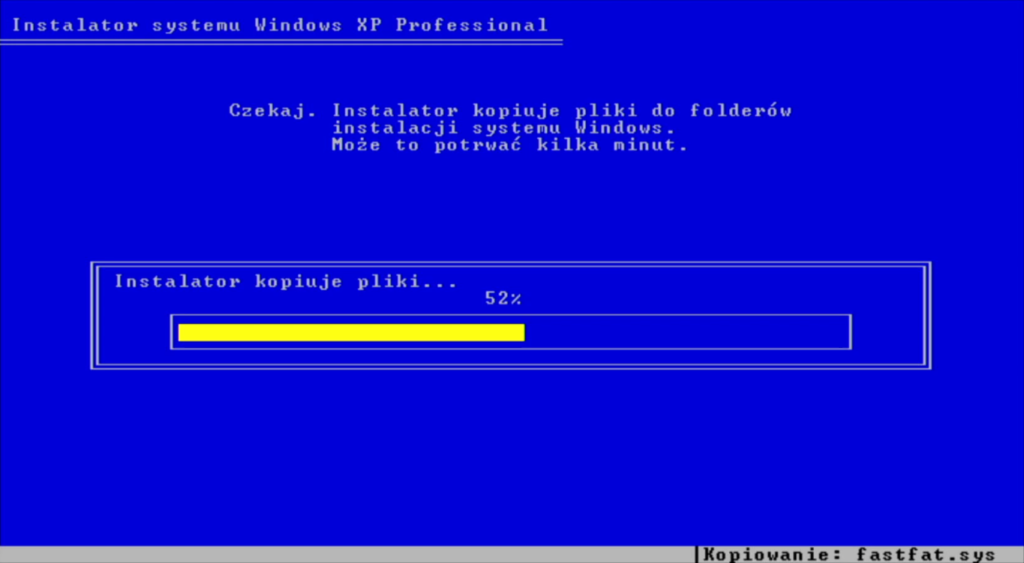
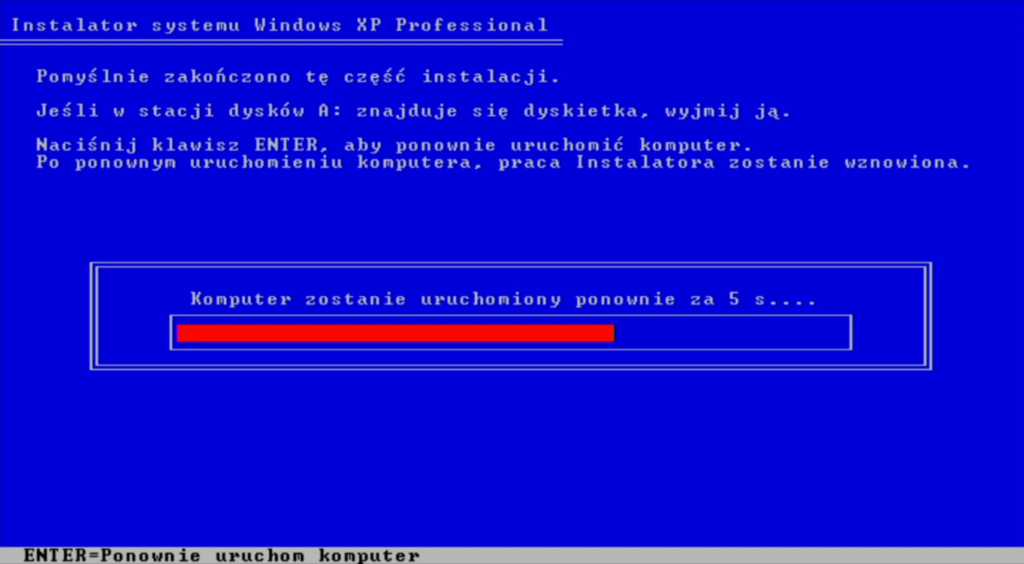
Po skopiowaniu wszystkich plików komputer uruchamia się ponownie. Zawsze walczę ze sobą – wcisnąć Enter, czy poczekać na dojście paska do końca? Tym razem poczekałem i pozwoliłem paskowi wypełnić się na czerwony kolor.
Instalacja systemu
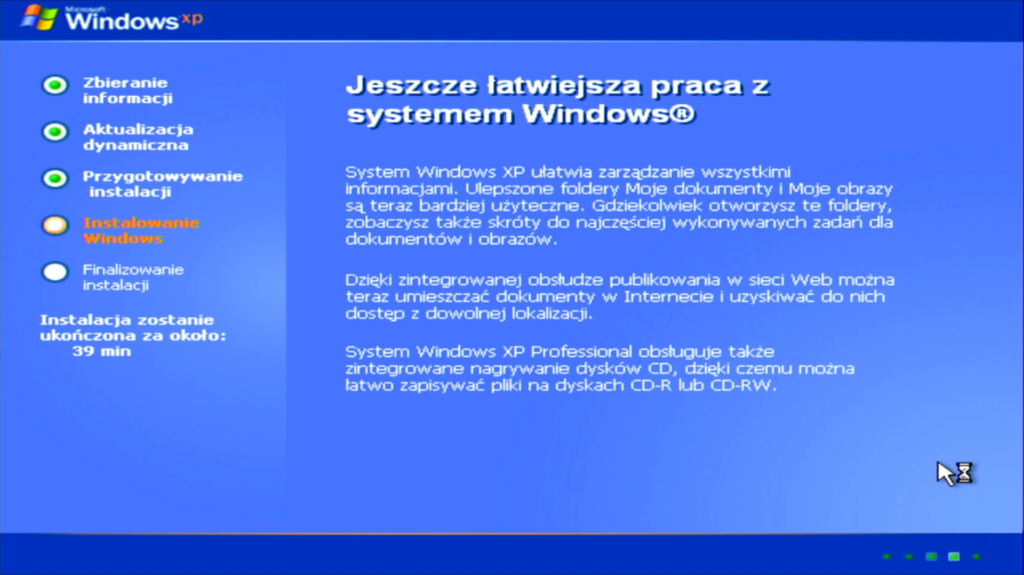
Po ponownym uruchomieniu komputera instalator wygląda już zupełnie inaczej. Wczytane są tutaj style, które można później znaleźć w samym systemie (kolory, czcionki, układ przycisków).
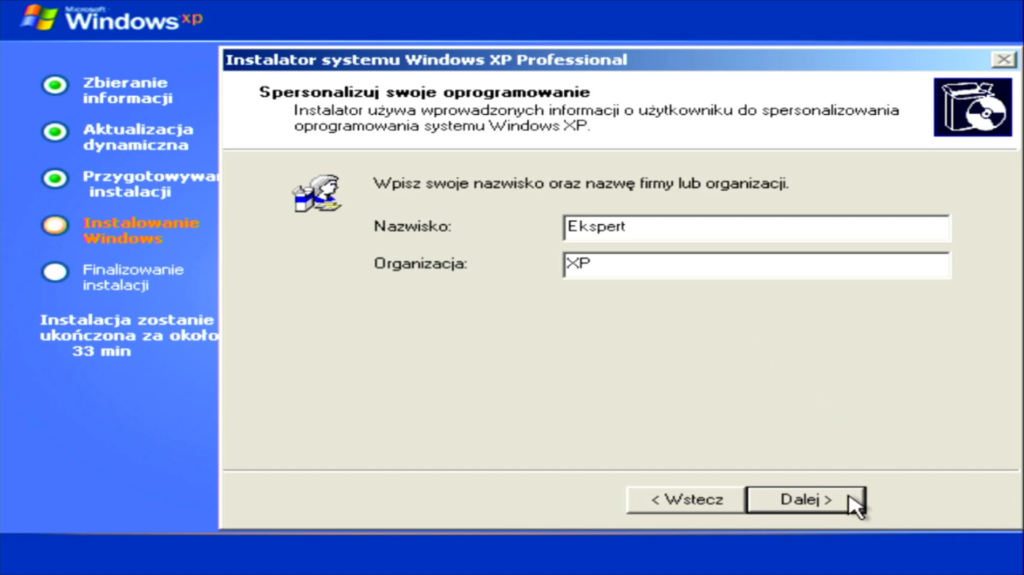
Po wstępnej instalacji urządzeń system poprosi o wprowadzenie kilu rzeczy, jak na przykład Nazwisko i Organizację, Klucz Produktu i Nazwę Komputera. Mam też możliwość sprawdzenia poprawnej konfiguracji daty i godziny. Wprowadzam więc wszystkie dane i przechodzę do kolejnego etapu instalacji.
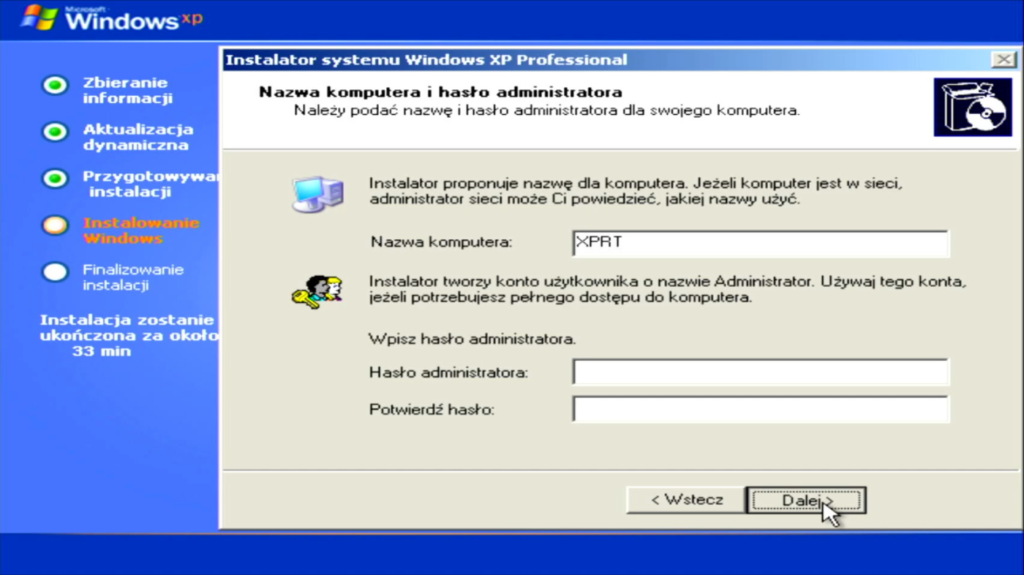
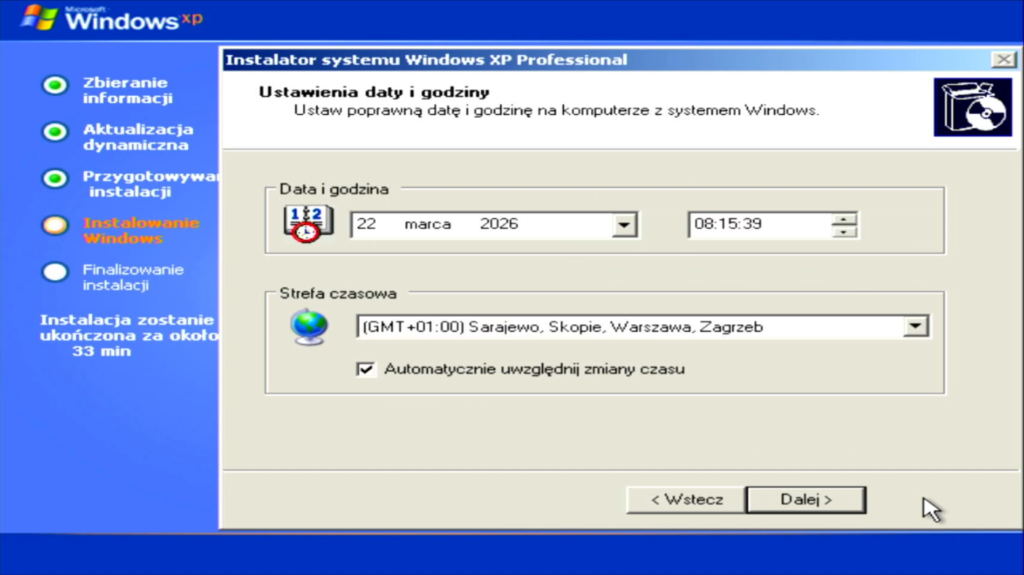
Po chwili komputer pyta o konfigurację sieciową komputera. Nie będę podpinał komputera do sieci ani łączył się z nim zdalnie, więc na ten moment konfiguracja ta nie jest istotna. Zostawiam wartości domyślne i idę dalej.
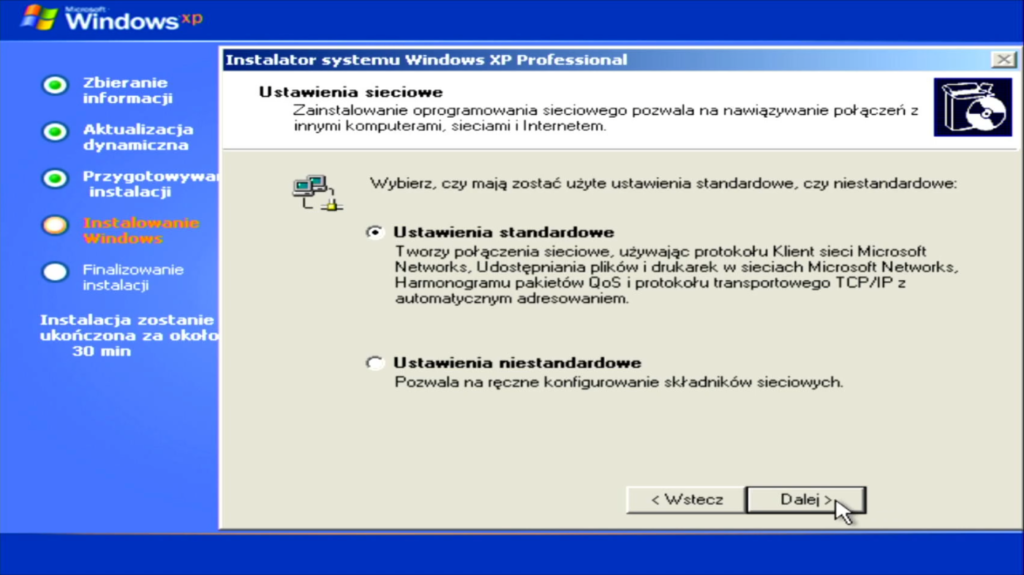
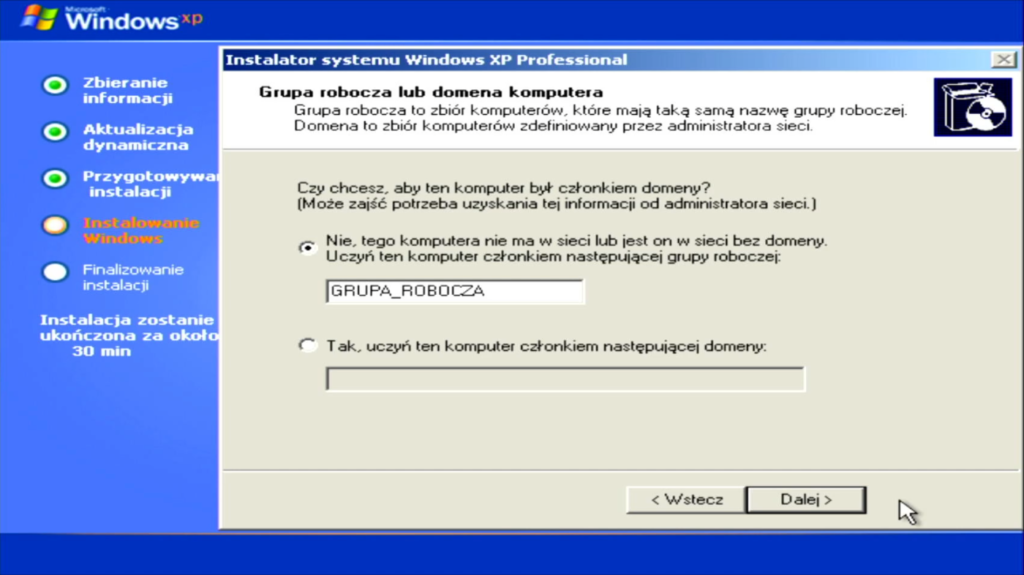
Po tej konfiguracji instalator skopiuje kolejne pliki systemowe, zainstaluje Menu Start i dokona kilku wstępnych konfiguracji. Gdy wszystko będzie gotowe nastąpi ponowne uruchomienie komputera. System poprosi o zatwierdzenie rozdzielczości ekranu (domyślnie 800×600), po czym wyświetli konfigurator wstępny Windows XP.
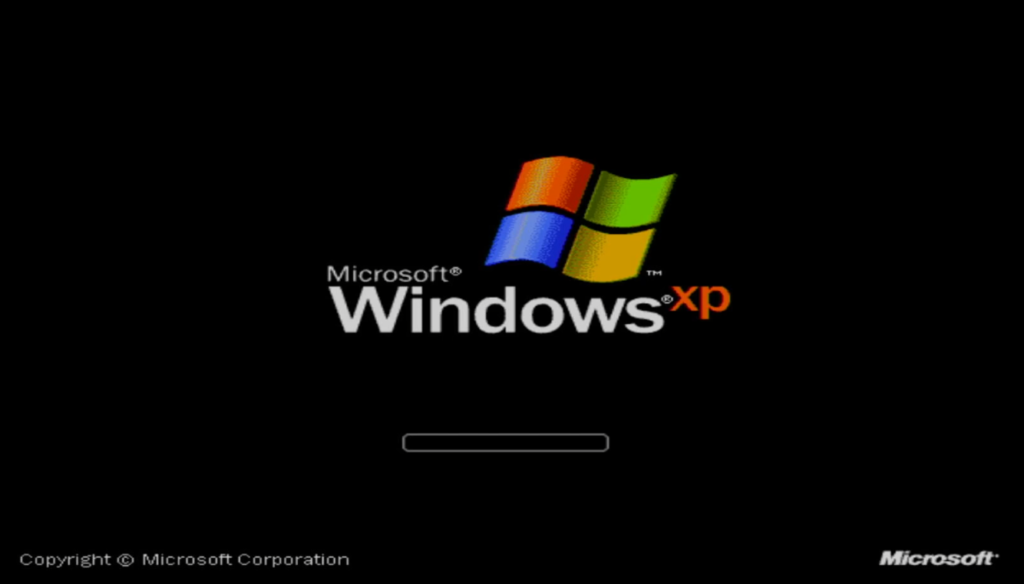
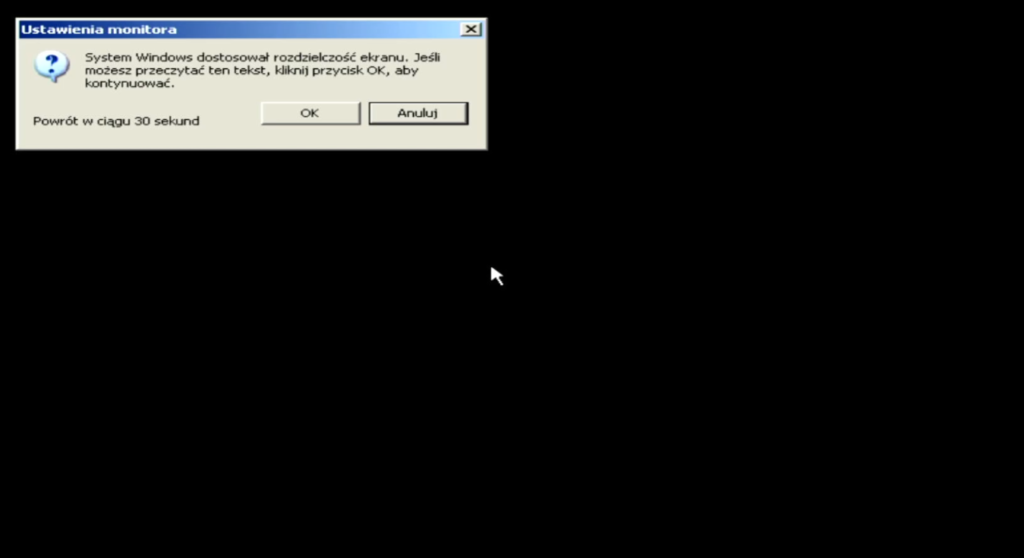
Powitanie systemowe
To chyba dobry moment, aby wspomnieć o soundtracku ekranu powitalnego. Tuż po instalacji większość płyt głównych wymaga sterowników, aby zaczął działać dźwięk. Nie słyszymy przez to muzyki przygotowanej przez zespół Microsoft, która towarzyszy ekranowi konfiguracyjnemu. Polecam odsłuchać ja sobie w wolnej chwili, absolutny wyzwalacz nostalgii. Plik można znaleźć (oczywiście już po skonfigurowaniu systemu) w katalogu systemowym:
C:\Windows\system32\oobe\images\title.wma
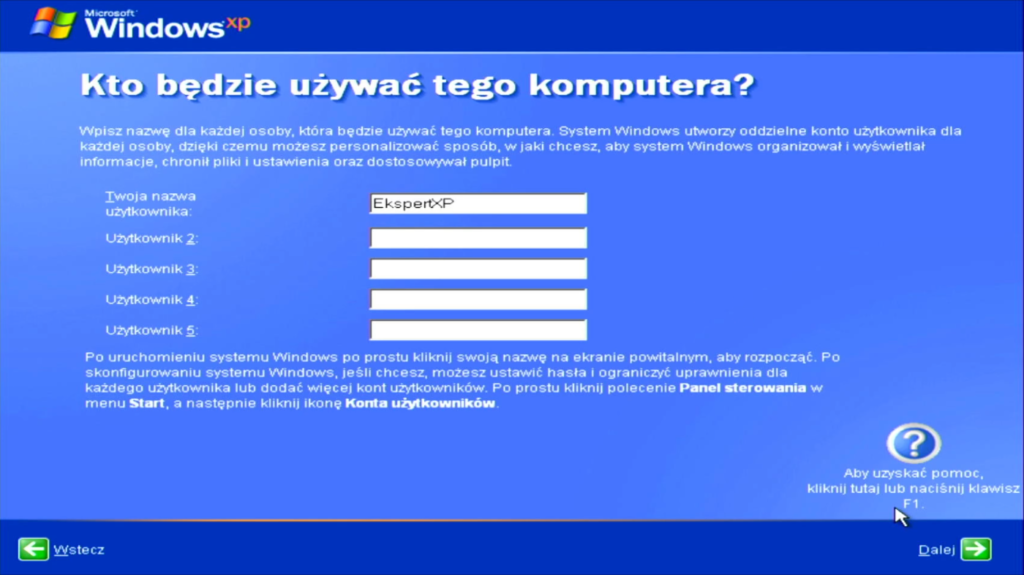
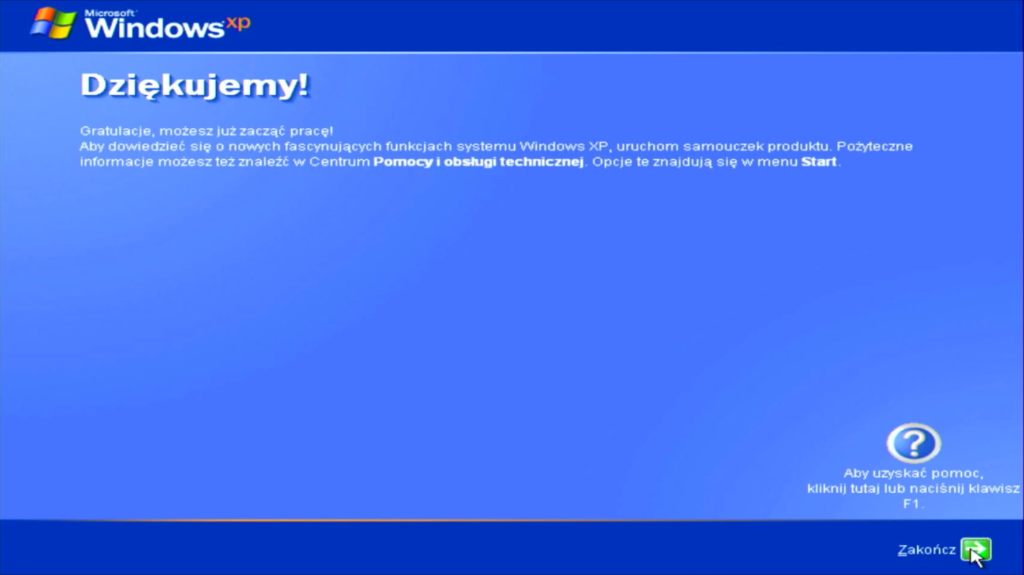
Sama konfiguracja jest bardzo prosta. Po krótkiej animacji wybieramy ustawienia Ochrony komputera (ze względu na pracę offline wybieram „Nie w tej chwili”) a następnie pomijam Sprawdzenie połączenia internetowego i Rejestrację w Microsoft. Następnie wprowadzam nazwę użytkownika i kończę działanie konfiguratora. System jest gotowy do pracy!
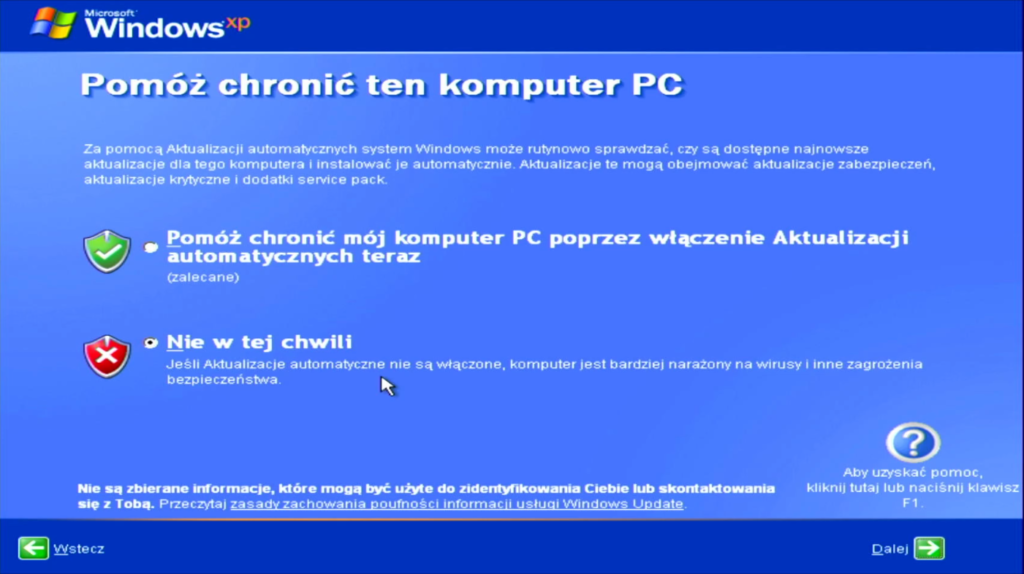
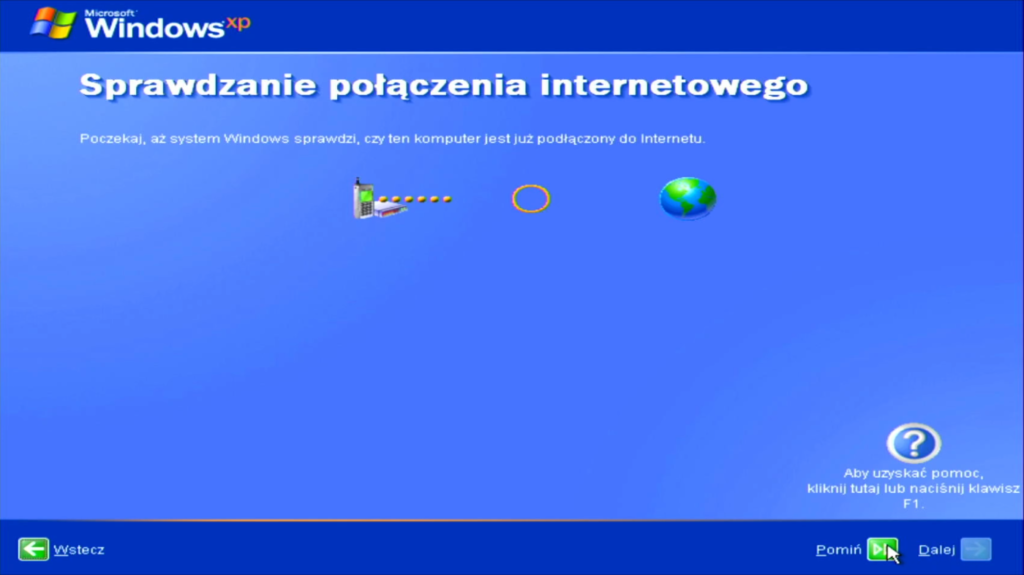
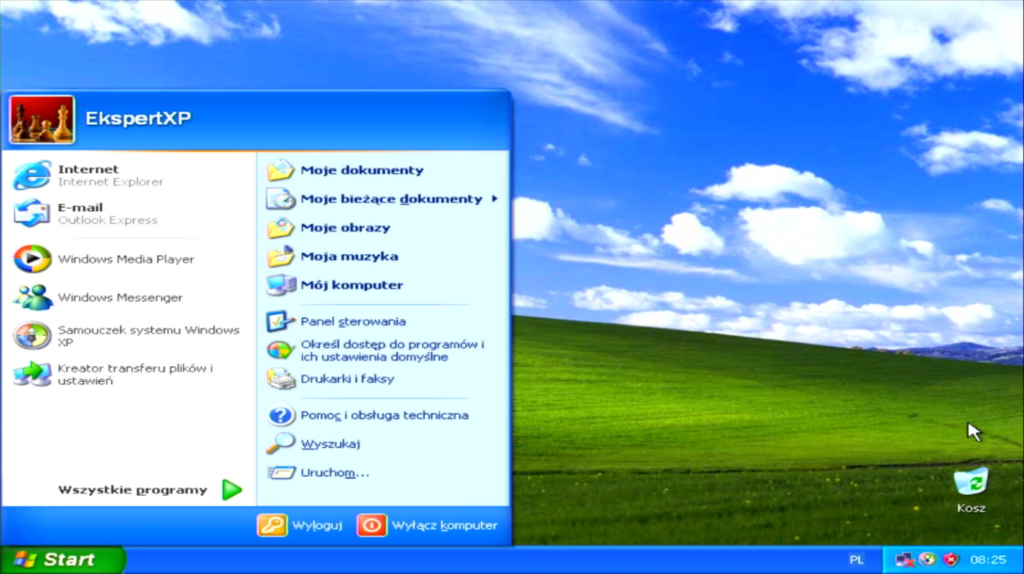
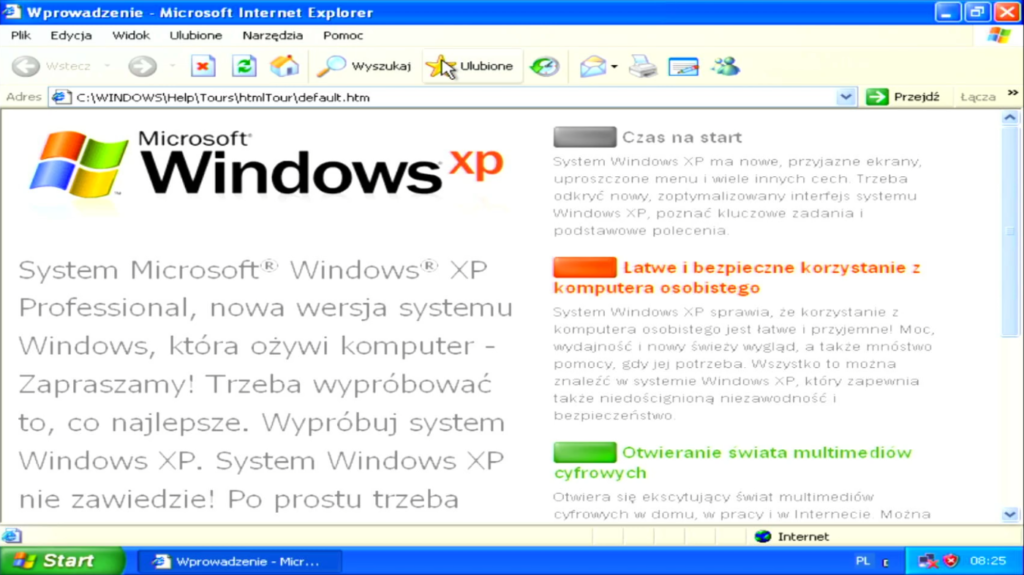
Chciałbym tutaj wspomnieć o dokumentacji przygotowanej przez twórców systemu. Jest ona serwowana w formie interaktywnego dokumentu HTML i pozwala na przejrzenie funkcjonalności systemu. Dostępna jest po kliknięciu w okrągłą ikonkę obok zegara (pokazuje się tylko przy pierwszym i drugim uruchomieniu systemu). Ja osobiście zawsze włączam dokument i dodaję do ulubionych w Internet Explorerze, żeby nie utracić dostępu. To bardzo fajne wprowadzenie, w jednym z wpisów na pewno opowiem o nim co nieco.
Plik wymiany (Pagefile)
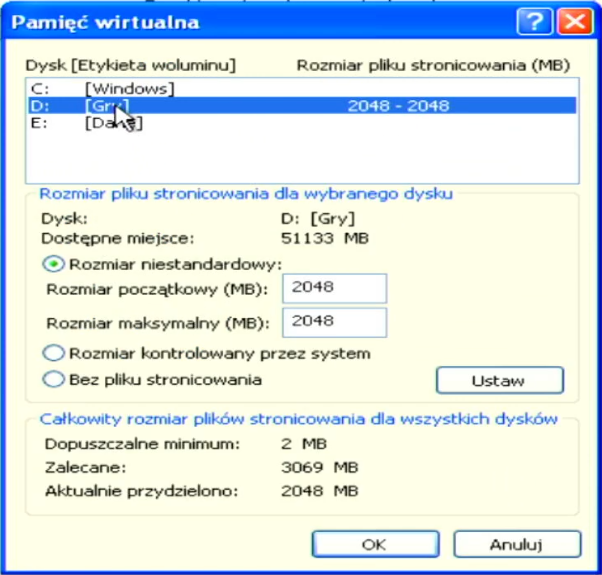
Świeżo zainstalowany system posiada kilka funkcji, które koniecznie należy przestawić. Pierwszą z nich jest konfiguracja Pliku Wymiany. System Windows XP został wydany w chwili, w której komputery miały często 256 MB lub nawet 128 MB pamięci RAM. Domyślnie poleca on przez to utworzenie pliku wymiany półtora razy większy niż dostępna pamięć RAM. 2 GB, które posiadam są wystarczające do wygodnej pracy i system rzadko będzie chciał skorzystać z pliku wymiany. Jeśli jednak do tego dojdzie to chcę, aby plik wymiany nie był na tej samej partycji co system, a także chcę, by miał stały rozmiar (w przeciwnym razie może dochodzić do ciągłej relokacji danych i „mielenia dyskiem”). Wchodzę więc do ustawień pamięci wirtualnej:
Mój Komputer -> Właściwości -> Zaawansowane -> Wydajność -> Ustawienia -> Zaawansowane -> Pamięć wirtualna -> Zmień
Następnie dla dysku C: wybieram opcję Bez pliku stronicowania, a dla dysku D: ustawiam plik o rozmiarze równym pamięci RAM (rozmiar początkowy i maksymalny 2048 MB). Pozwoli to na najwydajniejsze wykorzystanie pliku SWAP bez ciągłej relokacji danych.
Wyłączamy indeksowanie
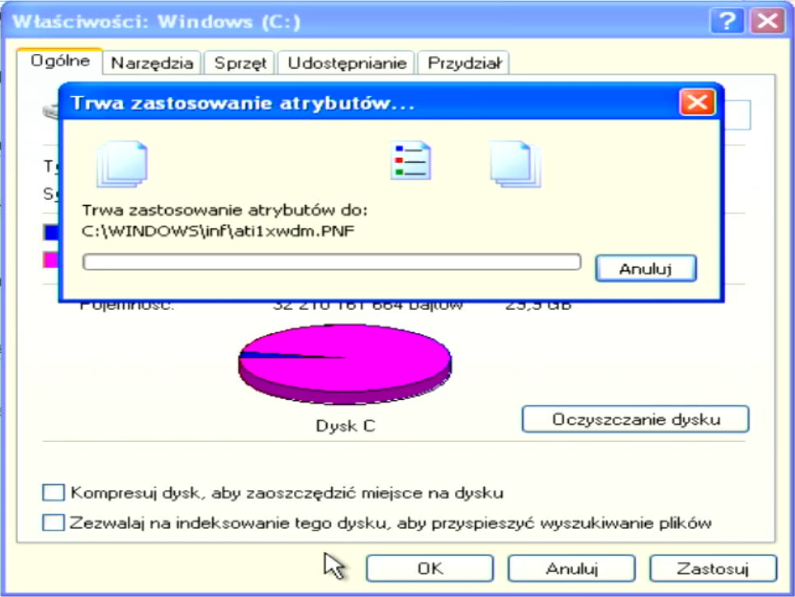
Kolejny zabójca wydajności systemu Windows XP na dysku talerzowym HDD to indeksowanie. Do codziennej pracy nie jest ono potrzebne, a w razie zgromadzenia ogromnej ilości danych łatwiej będzie użyć do wyszukania konkretnych plików programu (np. Total Commander) niż systemowego indeksu, który jest bardzo ograniczony w funkcjonalności. Aby wyłączyć indeksowanie otwieram Mój Komputer i przy każdej partycji wchodzę we Właściwości i odznaczam funkcję Zezwalaj na indeksowanie tego dysku, aby przyspieszyć wyszukiwanie plików. System nie będzie dzięki temu próbował nieustannie aktualizować indeksu, co znacząco obcina wydajność w niektórych scenariuszach.
Moje Dokumenty na E:\
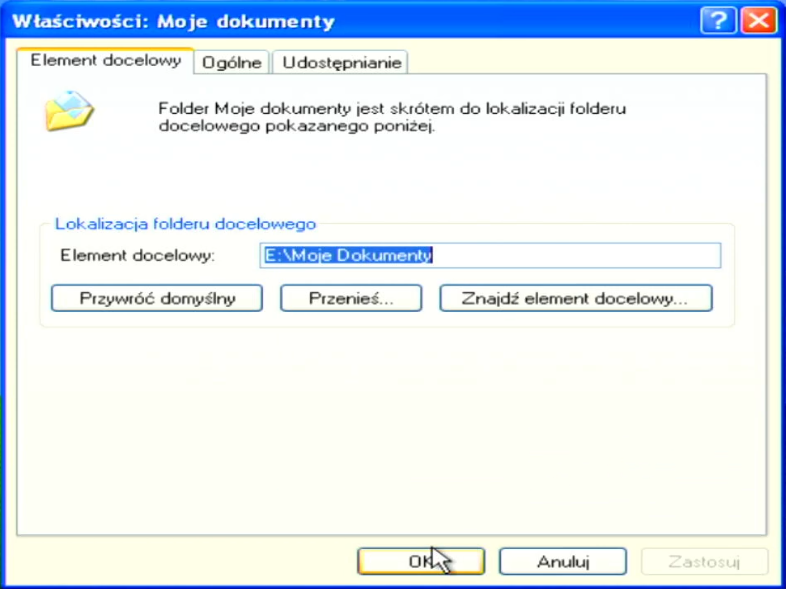
Kolejna rzecz, którą robię w celu uniknięcia przechowywania danych na dysku C: to przeniesienie Moich Dokumentów na dysk E: [Dane]. W tym celu tworzę na partycji E: katalog Moje Dokumenty, a następnie klikam:
Start -> Moje Dokumenty -> Właściwości -> Przenieś
W oknie, które się pojawia wskazuję katalog utworzony na dysku E: i zatwierdzam zmiany (z przeniesieniem plików). Od tej pory wszystko to, co znajdzie się w Moich Dokumentach będzie fizycznie na partycji E: [Dane].
Szybka konfiguracja wyglądu
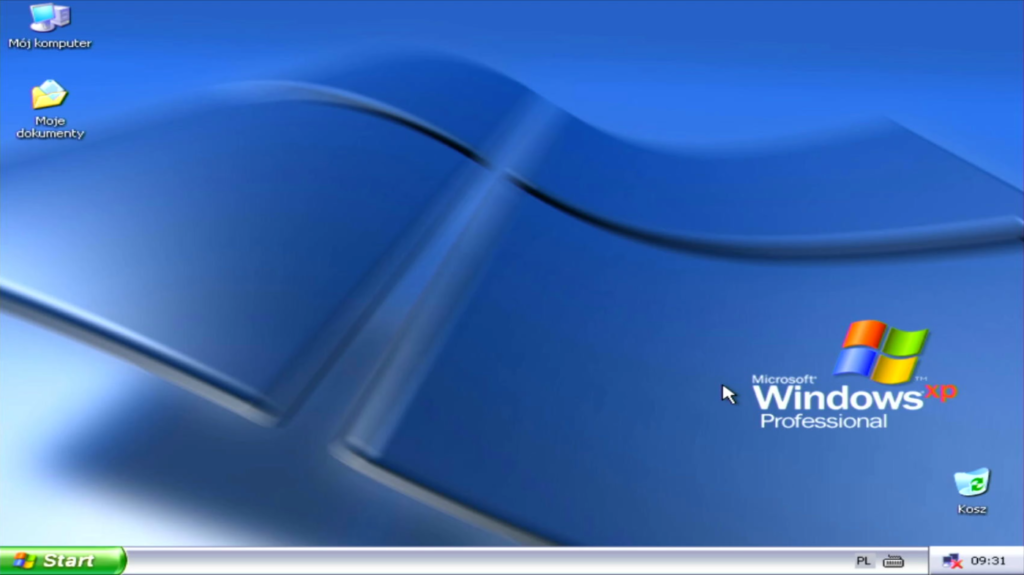
Na koniec wprowadzam kilka zmian w wyglądzie systemu – włączenie ikon Mój Komputer i Moje Dokumenty na Pulpicie, wyłączenie Kreatora oczyszczania pulpitu, zmiana tapety na Windows XP, wyłączenie wygaszacza ekranu i zmiana schematu kolorów na Srebrny. To wszystko, co mogę zrobić na ten moment, bo bez sterowników nie mogę wyregulować kolorów, zmienić rozdzielczości czy pobawić się zaawansowanymi ustawieniami sprzętu.
Podsumowanie
System jest zainstalowany i gotowy do pracy, ale jeszcze dużo przede mną, aby osiągnął szczyt swoich możliwości. W tym celu muszę zainstalować sterowniki dla wszystkich sprzętów, co również należy zrobić w odpowiedni sposób. W kolejnym wpisie przedstawię proces instalacji sterowników w moim PeCecie, a przy okazji opowiem dlaczego konieczna jest właśnie taka kolejność i jaki ma to wpływ na dalszą pracę systemu.
Filed under: System - @ 22 marca, 2026 9:57 am