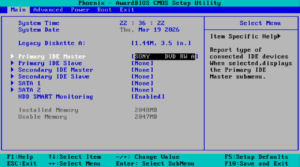
Konfigurujemy Phoenix AwardBIOS
Płyty główne ASUS z początku lat 2000 działały często pod kontrolą systemu BIOS firmy Phoenix Technologies. Choć wersja, którą ma moja płyta ASUS nie jest bardzo mocno rozbudowana, to pozwala na dość dobrą konfigurację komponentów. Przed zainstalowaniem systemu przejrzę wszystkie zakamarki BIOS-u i upewnię się, że płyta jest prawidłowo skonfigurowana.
Krótka historia Phoenix Technologies
Nie chcę tutaj rozwlekać za bardzo historii, ale po prostu warto to wiedzieć. Firma Phoenix Software Associates (później Phoenix Technologies) powstała w 1979 roku. BIOS, który stworzyli powstał jako odpowiedź na zapotrzebowanie rynku, gdyż coraz więcej firm kopiowało IBM PC nie posiadając własnego BIOSu. Rozwiązania kopiowane od IBM przysparzały tylko pozwów sądowych, więc BIOS stworzony przez Phoenix był wybawieniem. Wybawieniem drogim, ale nadal dużo tańszym niż odszkodowania płacone do IBM. Najciekawsze jest jednak to, w jaki sposób owy BIOS powstał. Phoenix wykorzystało tutaj metodę „clean room design”, już tłumaczę o co chodziło. Fakt, że większość programistów w firmie bardzo dobrze znało IBM BIOS skutkował powielaniem rozwiązań, dlatego firma zdecydowała się na ciekawy ruch. Inżynierowie Phoenix rozpisali dokładną dokumentację opisującą jak BIOS powinien działać, a następnie przekazano ją jednemu programiście z doświadczeniem w Texas Instruments (programował tylko układy TMS9900, nie znał Intel 8088 czy 8086). W efekcie powstał BIOS, który nie posiadał żadnego rozwiązania znanego z IBM, lecz realizujący wszystkie wymagane funkcje. To proste, lecz jakże genialne rozwiązanie pozwoliło firmie Phoenix Technologies utrwalić swoją pozycję na rynku na wiele lat. Później nie było już tak kolorowo i wiele złych decyzji zakopało firmę. Nie odbierze im to jednak nigdy pomysłowości i umiejętności nieszablonowego myślenia, szczególnie w czasach początków komputerów osobistych.
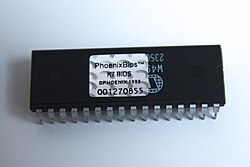
Wersja BIOS na mojej płycie głównej
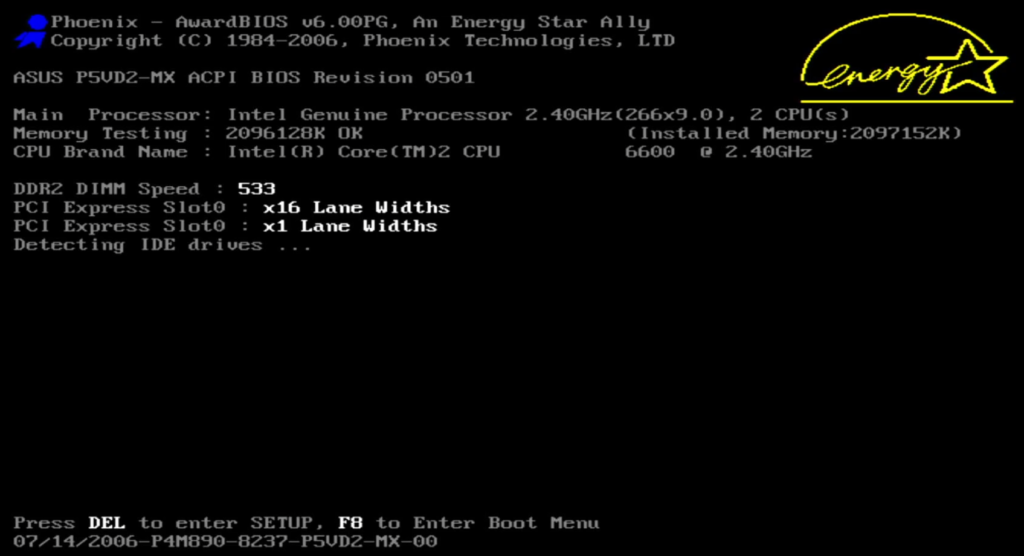
Zgodnie z ekranem POST mojej płyty głównej napędzą ją Phoenix-AwardBIOS v6.00PG w rewizji 0501. Data firmware’u to 14 lipca 2006, wiec płyta powinna bez problemu współpracować z moim procesorem, pamięcią RAM i kartą graficzna. Pozostałe komponenty nie mają większego znaczenia (no, może jeszcze dysk twardy, ale już wiemy, że płyta wspiera SATA II). Najważniejsze dla mnie jest to, że na ten moment płyta się uruchamia i bez problemu wykrywa cały sprzęt, nad stabilnością popracuje później (choć nie przewiduje kłopotów).
Ekran główny
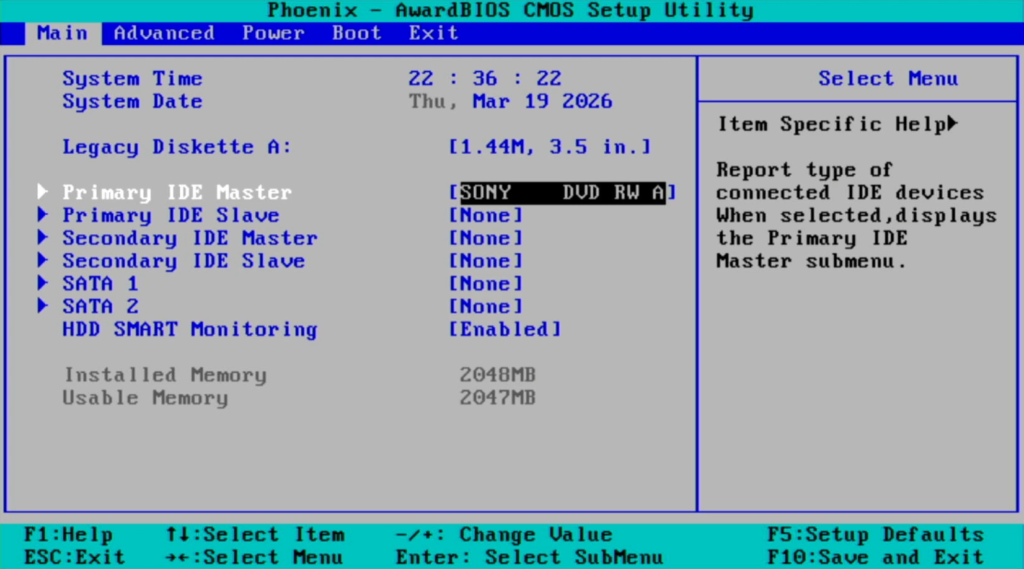
Po wejściu do menu BIOS płyty głównej wita nas ekran główny, na którym mamy możliwość ustawienia aktualnej daty i godziny. Jeśli po podpięciu do zasilania płyta pokazuje północ 2000 roku może to oznaczać, że bateria CMOS (CR2032) jest do wymiany. Poniżej widoczna jest konfiguracja napędów i dysków podpiętych do płyty głównej. Na tej karcie możliwe jest jedynie skonfigurowanie typu napędu dyskietek oraz włączenie lub wyłączenie monitorowania parametrów SMART dysków twardych. Pozostałe pozycje służą jedynie do podglądu typów i nazw podpiętych urządzeń (po wejściu w wybrany dysk ukażą się podstawowe dane dysku twardego). Co ciekawe nie znajdziemy tutaj dysku, jeśli ten podpięty jest do złącza SATA II. Ze względu na pracę poprzez dodatkowy kontroler JMicron widoczny jest on w zupełnie innym miejscu. Na samym dole widoczna jest także ilość zainstalowanej pamięci RAM podana w megabajtach.
Ustawienia zaawansowane
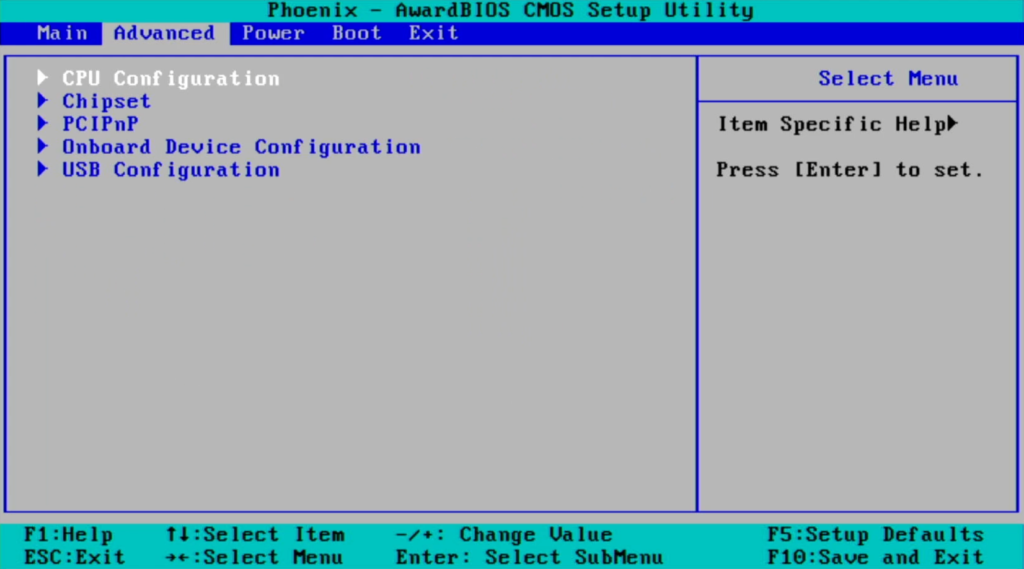
Kolejna karta to już dużo ciekawsze ustawienia. Ustawienia zaawansowane pozwalają na zmianę konfiguracji procesora, pamięci, chipsetu czy wyposażenia wbudowanego w płytę główną. Konfiguracja podzielona jest na wygodne kategorie.
Konfiguracja CPU
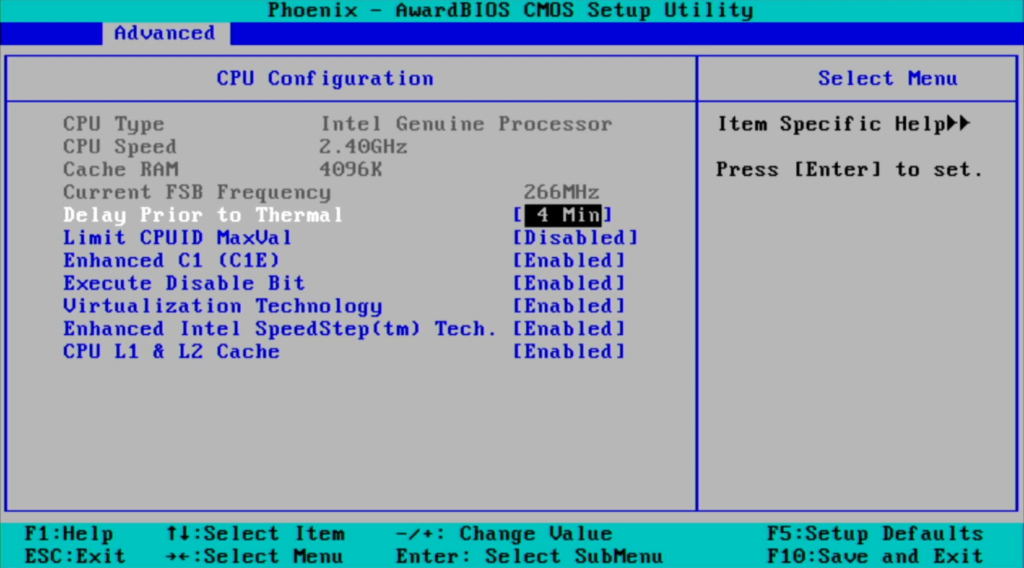
Zacznijmy od konfiguracji procesora. Od góry widzimy jego nazwę, taktowanie w gigahercach, ilość pamięci podręcznej cache L2 w kilobajtach oraz taktowanie szyny FSB w megahercach. Dalej mamy kolejno:
Delay Prior to Thermal – możliwość skonfigurowania czasu, po którym komputer wyłączy się w przypadku przegrzania procesora (wartość domyślna to 4 minuty; dość sporo, ale na razie nie będę tutaj nic zmieniał).
Limit CPUID MaxVal – opcja pozwala na wyłączenie raportowania kilku parametrów do systemu. Opcja moze przydać się w przypadku starszych systemów, dla Windows XP zostawiam opcję włączoną.
Enhanced C1 (C1E) – opcja pozwalająca na obniżenie taktowania i napięcia, gdy komputer nie wykonuje żadnych operacji. Koniecznie ustawiam na włączone, aby uniknąć ciągłej pracy procesora na pełnych obrotach.
Execute Disable Bit – ciekawa funkcja blokująca wykonywanie złośliwego kodu w bloku pamięci procesora. Domyślnie jest włączona, tak zostawiam.
Virtualization Technology – możliwość odpalenia maszyn wirtualnych. Pewnie będę chciał to kiedyś przetestować, więc zostawiam aktywne.
Enhanced Intel SpeedStep Technology – podobnie jak przy Enhanced C1, lecz tutaj pod obciążeniem. Włączenie funkcji pozwala procesorowi na dobieranie taktowania do wykonywanego zadania. Przydatne, zostawiam włączone.
CPU L1 & L2 Cache – tutaj chyba największa ciekawostka, bo BIOS pozwala na zablokowanie pamięci cache procesora. W przypadku pracy z systemem operacyjnym wyłączenie pamięci drastycznie obniży wydajność. Zostawiam tę opcję włączoną.
Konfiguracja Chipsetu
W tym momencie zaczynamy wchodzić głębiej w konfigurację sprzętu. Zakładka Chipset pozwala na konfigurację pamięci RAM i szyby FSB. Jest tutaj także opcja automatycznego OC i wyboru domyślnego źródła obrazu.
Top Performance – ustawienie, które automatycznie zmniejsza timingi pamięci i podkręca szynę FSB. Jest to opcja, która może namieszać, jeśli mamy słabe pamięci RAM, a co ciekawe jest domyślnie włączona. Gdy sprawdzałem płytę wszystko pracowało ok, więc zostawiam na razie włączone, ale w przyszłości sprawdzę różnicę wydajności po wyłączeniu tej opcji.
Primary Display Adapter – opcja pozwala na wybranie podstawowego źródła obrazu (karta PCI-Express, karta PCI lub grafika zintegrowana. Tutaj oczywiście zostawiam opcję PCI-E.
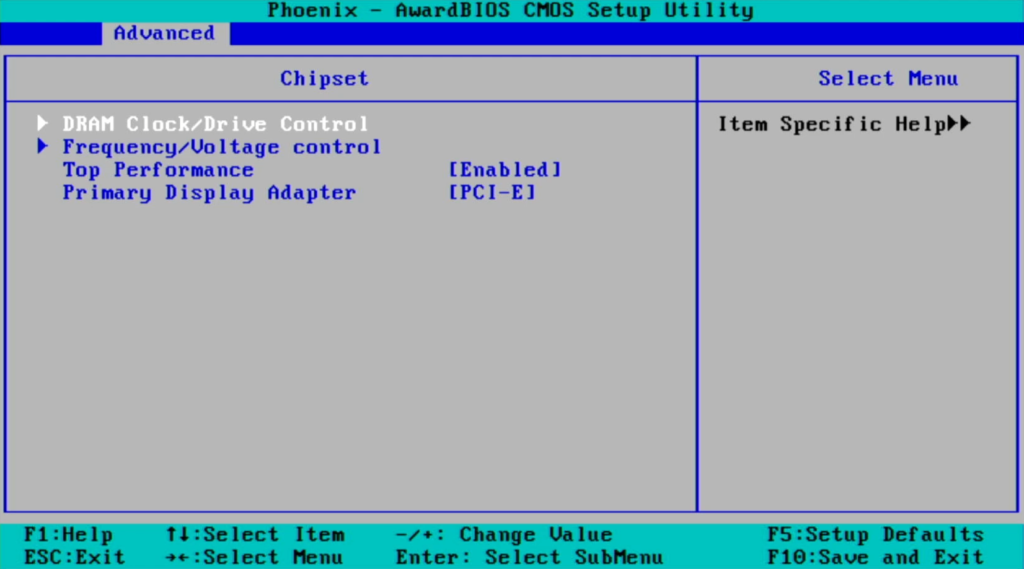
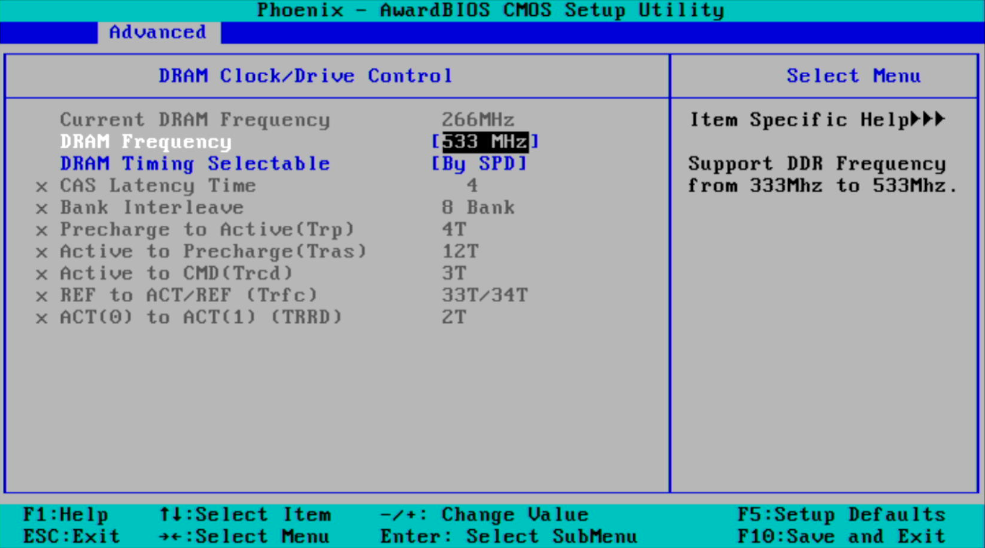
DRAM Clock/Drive Control – wewnątrz znajdziemy opcje pozwalające na skonfigurowanie pamięci RAM. Jest to przede wszystkim częstotliwość, ale także opóźnienia, tryby pracy, czasy przygotowania, odczytu czy odświeżenia pamięci. Jest tego sporo, lecz na ten moment wybieram konfigurację automatyczną (SPD). Przy zabawie z OC wrócę do tej zakładki i zrobię dodatkowe testy.
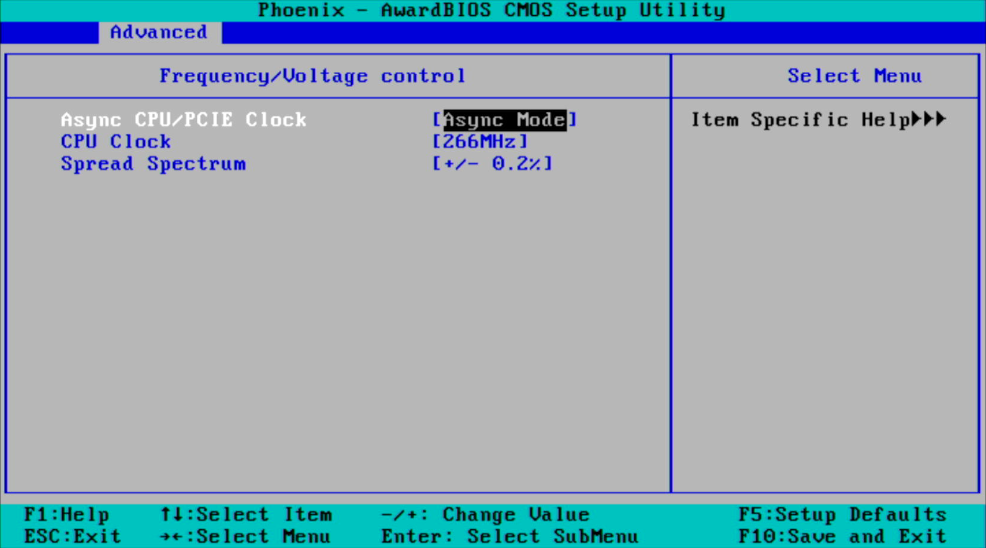
Frequency/Voltage Control – tutaj znajduje się jedna z ważniejszych opcji, jeśli chodzi o podkręcanie mojego Core 2 Duo, czyli taktowanie szyny. Po kolei jednak, bo od góry mam opcję pozwalającą na wybranie trybu pracy szyny procesora i szyny PCI-Express (Async CPU/PCIE Clock). Domyślnie wybrana jest opcja pracy asynchronicznej, dzięki czemu zwiększenie taktowania CPU nie wpłynie na pracę karty graficznej. Na razie nie ruszam. Kolejna opcja to taktowanie szyny w MHz (CPU Clock). Domyślnie wybrana jest wartość zgodna z „pudełkowym” taktowaniem procesora, tak też na ten moment zostawiam. Spread Spectrum natomiast pozwala skonfigurować redukcję szumu elektromagnetycznego. Przy OC trzeba będzie opcję wyłączyć, lecz przy ustawieniach domyślnych zostawiam tak, jak ustalił to producent płyty (+/- 0.2%).
Ustawienia PCIPnP
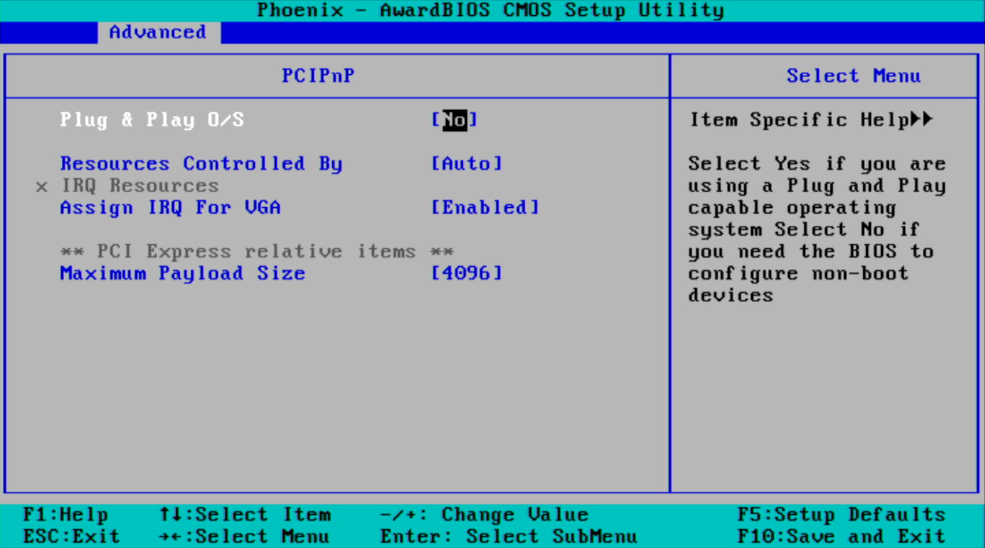
Tutaj wchodzimy w bardzo niski poziom zarządzania sprzętem przez BIOS, które przy nowoczesnych systemach (a takim jest Windows XP) jest absolutnie zbędne. Dla wyjaśnienia powiem tylko, że chodzi o IRQ (Interrupt Request), czyli przerwanie cyklu pracy procesora przez urządzenie – wciśnięcie klawisza, poruszenie mszą. W przypadku starszych systemów niektóre urządzenia trzeba było przypisać ręcznie, aby np. klawiatura i karta dźwiękowa nie otrzymały tego samego numeru, przez co w komputerze nie było dźwięku. Obecnie urządzenia współdzielą IRQ, a system automatycznie reguluje sygnały.
Plug & Play OS – ustala, czy sprzętem zarządza BIOS, czy system operacyjny. Domyślna opcja (No) sprawia, że sprzęt jest adresowany przez BIOS, tak też zostawiam.
Resources Controlled By – pozwala na ustalenie, czy zasoby maja być przydzielane automatycznie, czy ręcznie. Tutaj zostawiam opcję Auto, bo ręczne przydzielanie zasobów jest dość skomplikowane.
Assign IRQ for VGA – przydzielenie przerwania karcie graficznej. Przy starszych kartach moze pomóc, zostawiam tak, jak domyślnie, czyli włączone.
Maximum Payload Size – rozmiar pakietu danych szyny PCI Express. Im więcej, tym lepiej – 4096 to wartość maksymalna i w przypadku mojego sprzętu wystarczająca.
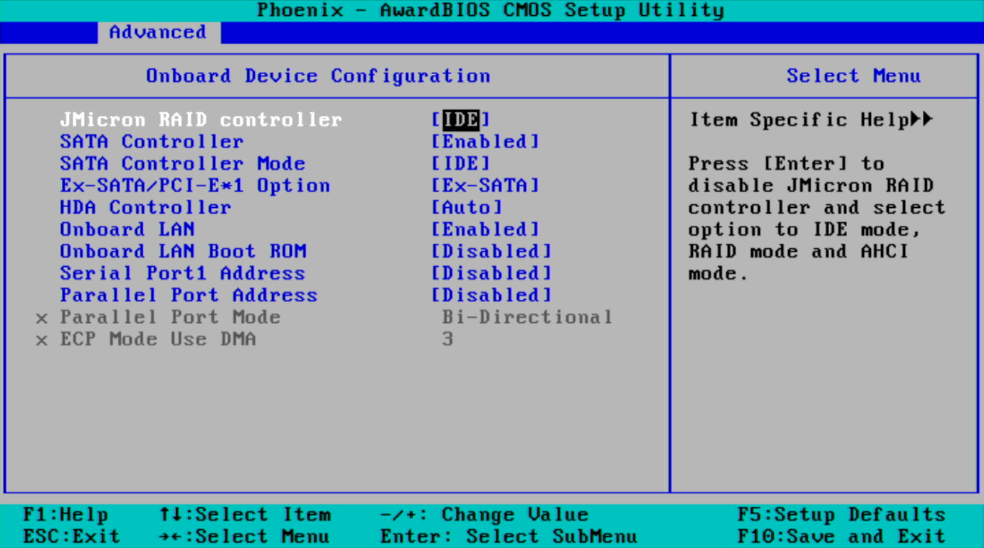
Onboard Device Configuration
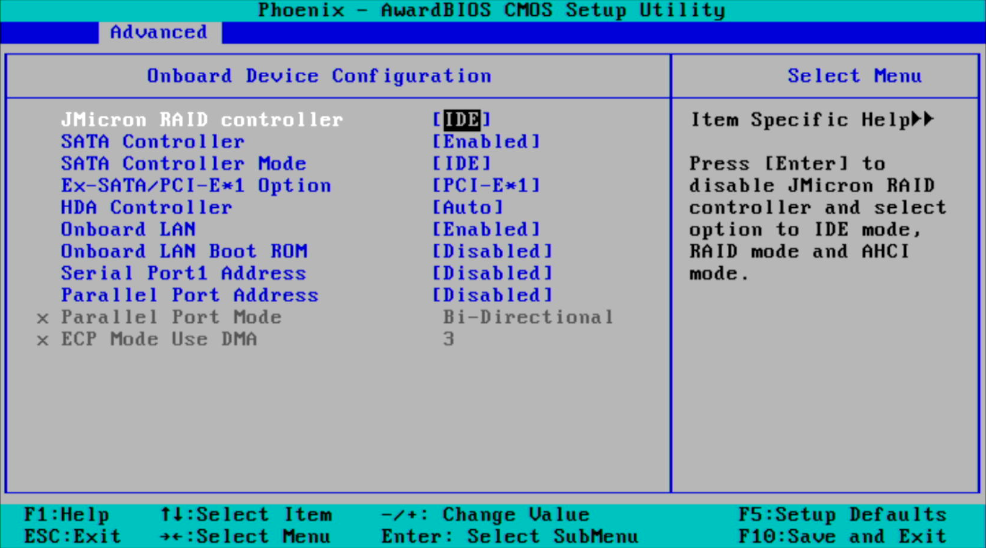
Kolejne menu pozwala na skonfigurowanie wielu komponentów płyty głównej, a dokładnie ich zachowania w trakcie pracy. Warto się im przyjrzeć, bo zdarza się, że fajne opcje są domyślnie wyłączone, przez co nie wiemy, że nasz komputer może więcej.
JMicron RAID Controller – tutaj zmieniamy tryb pracy kontrolera dysków twardych SATA II. W zależności od instalowanego systemu dostosowujemy zachowanie dysków i dodatkowe funkcje. Dla Windows XP optymalny będzie tryb IDE. Jeśli nie korzystamy z dysków SATA II możemy też całkowicie wyłączyć kontroler.
SATA Controller – tutaj możemy wyłączyć działanie kontrolera SATA I, jeśli żadne urządzenia nie pracują na tej linii. Kontroler ten nie dzieli linii z żadnym innym urządzeniem, więc moze pozostać włączony.
SATA Controller Mode – podobnie jak w przypadku kontrolera SATA II przełączamy tryb pracy. Dla nowszych systemów wybieramy AHCI, dla Windows XP najlepszy będzie tryb IDE.
Ex-SATA/PCI-E*1 Option – jedna z ważniejszych opcji. Po wpięciu karty rozszerzeń w port PCI-Express x1 należy włączyć tutaj opcję PCI-E*1, bez tego karta nie zadziała. Domyślnie wybrana jest opcja Ex-SATA, dzięki której aktywny jest port eSATA (zlokalizowany pod portami PS/2 na I/O płyty głównej). Swoją drogą jeszcze nigdy z niego nie korzystałem, muszę zrobić jakieś testy.
HDA Controller – kontrola zintegrowanej karty dźwiękowej. Jeśli korzystamy z dodatkowej karty PCI to tutaj możemy wyłączyć tą zintegrowaną, żeby nie występowała na liście urządzeń systemowych jako „nieznane urządzenie”. Dodatkowo Windows XP może sprawiać kłopoty przy niektórych kombinacjach kart, gdy obie są włączone i działają.
Onboard LAN – jak wyżej, lecz dla zintegrowanej karty sieciowej. Jeśli korzystamy z dodatkowej karty PCI, to w systemie będziemy mieli dwa połączenia sieciowe. Windows XP wita wtedy nas komunikatem „Kabel sieciowy niepodłączony”, co może irytować.
Onboard LAN Boot ROM – bootowanie przez kartę sieciową, opcja raczej nie używana w środowisku domowym. Gdy instalujemy system lokalnie (na dysku twardym w komputerze) opcja powinna być wyłączona.
Serial Port1 Address – konfiguracja portu COM płyty głównej. Nie korzystam z niego, więc wyłączam interfejs. W przypadku korzystania z urządzeń z portem COM najlepiej zostawić konfigurację domyślną.
Parallel Port Address – jak wyżej, tym razem dla portu LPT. Tutaj również nie mam podpiętych sprzętów, więc wyłączam interfejs.
Parallel Port Mode – tryb pracy portu LPT. Przy wyłączonym porcie konfiguracja nie ma znaczenia.
ECP Mode Use DMA – na ten moment konfiguracja trybu ECP (Extended Capabilities Port) dla DMA (Direct Memory Access) w porcie LPT to już w ogóle odległa historia. Opcja pozwala na komunikację bezpośrednią urządzenia z oprogramowaniem (i odwrotnie) bez udziału procesora. Przy wyłączonym porcie LPT nie ma to jednak znaczenia.
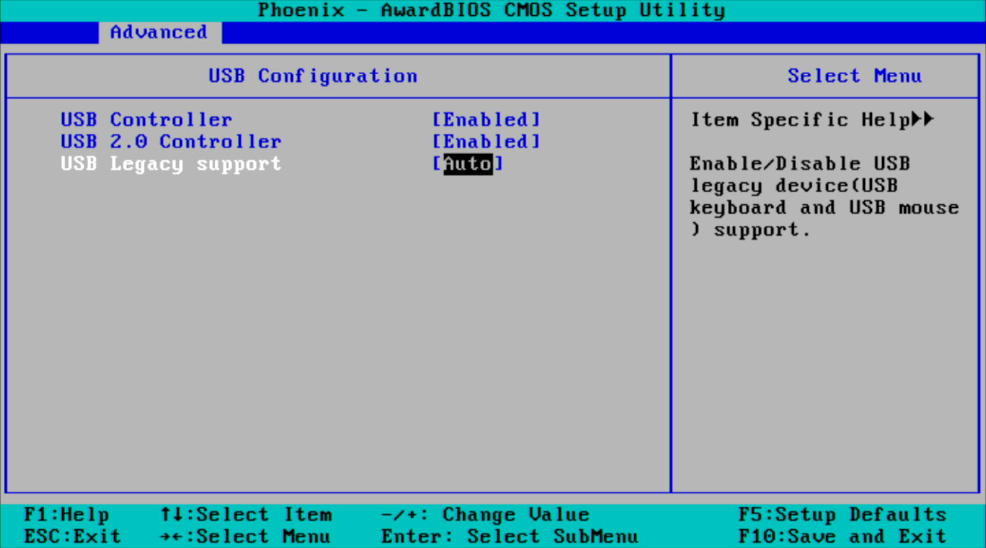
Konfiguracja USB
Znajdziemy tutaj istotne opcje związane z zachowaniem portów USB płyty głównej.
USB Controller – włączenie lub wyłączenie kontrolera portów USB. Oczywiście zostawiam porty włączone.
USB 2.0 Controller – opcja włączająca działanie portów USB w trybie 2.0. Możliwe jest także przełączeni portów na USB 1.1, czego mogą wymagać niektóre starsze urządzenia. Ja zostawiam USB 2.0 odblokowane.
USB Legacy Support – bardzo ważna opcja dla osób, które nie psiadają klawiatury i myszy PS/2. Dzięki temu wykrywane są klawiatury i myszy podpięte pod porty USB. Domyślnie włączony jest tryb Auto, tak też zostawiam (jeśli padnie mi klawiatura PS/2, to uratuję się urządzeniem USB).
Ustawienia zasilania
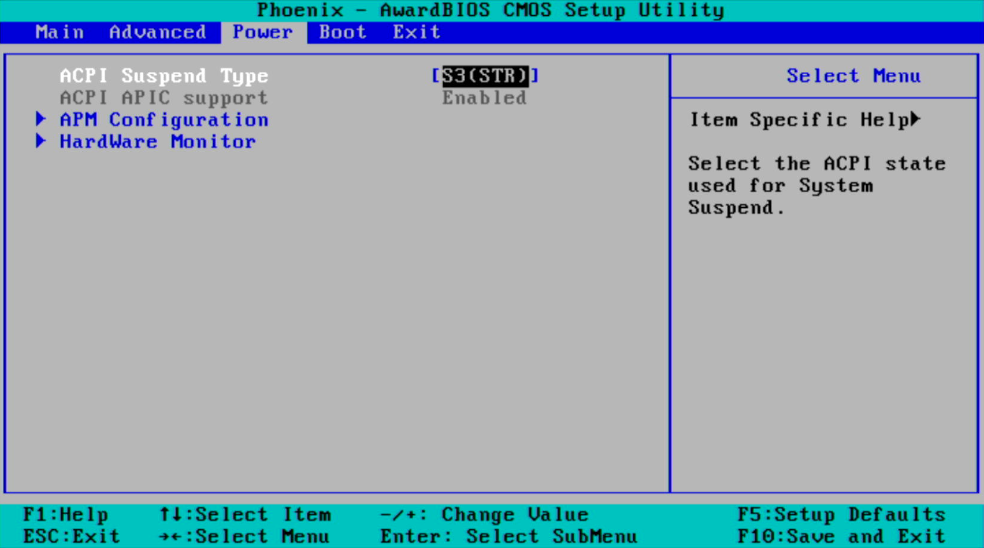
Możemy przejść teraz do sekcji konfiguracji zasilania płyty. Ważne jest, aby nie namieszać tutaj w konfiguracji, gdyż Windows XP niekoniecznie dobrze dogaduje się ze wszystkimi trybami hibernacji.
ACPI Suspend Type – tryb uśpienia systemu. Domyślnie aktywne są oba i kontroluje to system, ale w Windows XP może to być problematyczne. Dla lepszego oszczędzania energii w trakcie uśpienia włączam tylko tryb S3 (działa tylko RAM i przechowuje stan systemu do wznowienia). W razie kłopotów wrócę do S1 (po uśpieniu nadal działa RAM, dysk i kilka innych układów).
APM Configuration
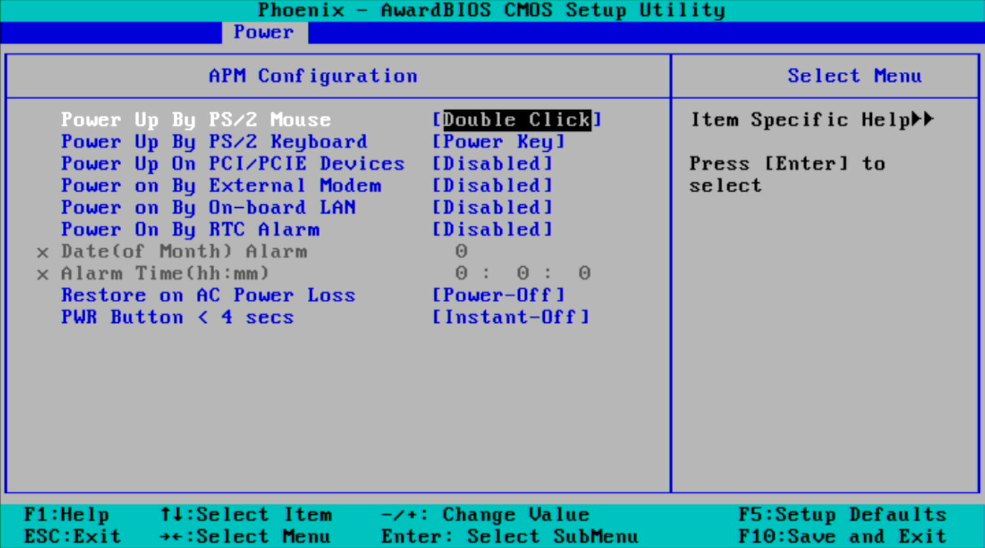
Dodatkowe opcje związane z usypianiem i wybudzaniem komputera.
Power Up By PS/2 Mouse – umożliwia wybudzenie komputera z uśpienia poprzez podwójne kliknięcie myszką.
Power Up By PS/2 Keyboard – wybudzenie komputera z uśpienia klawiaturą. Dostępnych jest kilka opcji, lecz ze względu na posiadanie przycisku Power na klawiaturze wybieram właśnie tę opcję.
Power Up On PCI/PCIE Devices – umożliwia tworzenie zadań wybudzenia systemu dla kart rozszerzeń. Wyłączam tę opcję.
Power On By External Modem – umożliwia włączenie komputera przez zewnętrzny modem. Nie zamierzam korzystać z tej opcji, wyłączam.
Power On By On-board LAN – zdalne włączenie komputera przez sieć LAN, z tego również nie skorzystam.
Power On By RTC Alarm – włączenie komputera zgodnie z harmonogramem (według zegara płyty głównej). Ciekawa opcja, któą kiedyś przetestuję, lecz na ten moment wyłączam.
Restore on AC Power Loss – definiuje zachowanie komputera po utracie i ponownym uzyskaniu zasilania. Jeśli komputer pracuje jako domowy serwer warto włączyć tę opcję. Dla standardowej maszyny zostawiamy opcję Power-Off (w przeciwnym wypadku po „mrugnięciu prądem” w gniazdku komputer automatycznie się włączy, nawet jeśli nikogo przy nim nie bedzie).
PWR Button < 4 Secs – konfiguracja zachowania przytrzymania przycisku Power. Zostawiam opcję Instant-Off, która przydaje się przy problemach z działaniem systemu (jeśli wpadnie w jakąkolwiek pętlę uruchamiania się jest to jedyny sposób na wyłączenie komputera).
HardWare Monitor
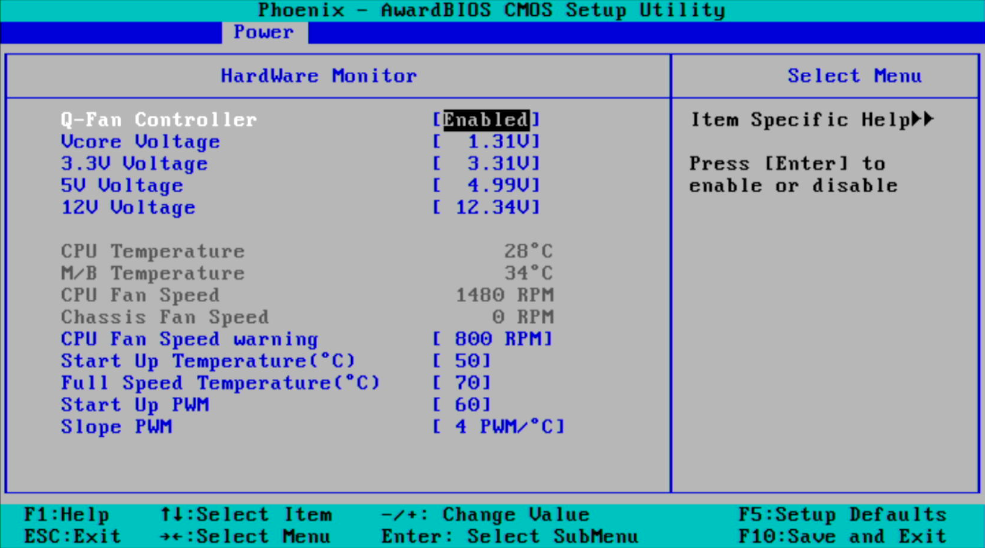
Bardzo istotne okno, jeśli planuje się podkręcanie procesora (a ja mam to w planach). Okno pozwala na sprawdzenie temperatur, sprawności zasilacza i grzebanie w konfiguracji wentylatorów.
Q-Fan Controller – włączenie lub wyłączenie automatycznego systemu doboru prędkości wentylatorów. Dla bezpieczeństwa zostawiam system włączony.
Vcore / 3.3V / 5 V / 12 V – podgląd aktualnego napięcia na liniach CPU, 3.3, 5 i 12 Volt. Jeśli wartości odchylają się powyżej 5% od nominalnych warto pomyśleć o zmianie zasilacza.
CPU Fan Speed Warning – ustalenie poziomu, przy którym system alarmuje, że obroty wentylatora są zbyt niskie. Zostawiam domyślne 800 RPM.
Start Up Temperature (*C) – próg temperatury, przy której wentylator zwiększa intensywność pracy. Zostawiam domyślne 50 stopni.
Full Speed Temperature (*C) – próg, po przekroczeniu którego wentylator tłoczy powietrze z maksymalną siłą.
Start Up PWM – prędkość startowa wentylatora wyrażona w procentach. Dostępny zakres to 60% – 100%. Zostawiam domyślne 60%.
Slope PWM – intensywność przyspieszania obrotów wraz ze wzrostem temperatury. Tutaj również zostawiam wartość domyślną.
W oknie widoczne są także temperatury procesora i płyty głównej, a także aktualne obroty wentylatora CPU oraz płyty głównej (jeśli podłączony). Warto zaglądać tu od czasu do czasu, szczególnie po dużym obciążeniu procesora.
Ustawienia bootowania
Okno konfiguracji bootowania to chyba najczęściej odwiedzana zakładka BIOS (nie licząc okna głównego). Zmieniamy tutaj kolejność urządzeń oraz kilka opcji związanych z bezpieczeństwem systemu.
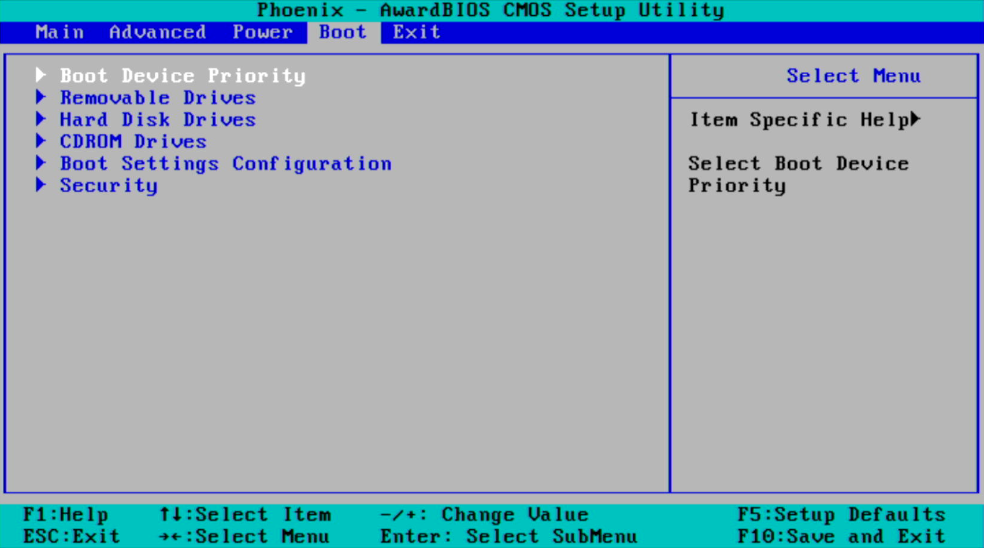
Boot Device Priority – konfiguracja kolejności urządzeń, na których boot manager będzie szukał danych do rozruchu.
Removable Drives – podgląd szczegółów związanych z podłączonymi pamięciami przenośnymi (pendrive, dysk USB, napęd USB). Możliwe jest ustawienia kolejności pamięci przenośnych (jeśli mamy więcej niż jedną).
Hard Disk Drives – szczegóły związane z dyskami istniejącymi w komputerze. Możliwe jest ustawienia kolejności dysków (jeśli mamy więcej niż jeden).
CDROM Drives – konfiguracja kolejności napędów optycznych, jeśli mamy więcej niż jeden.
Boot Settings Configuration
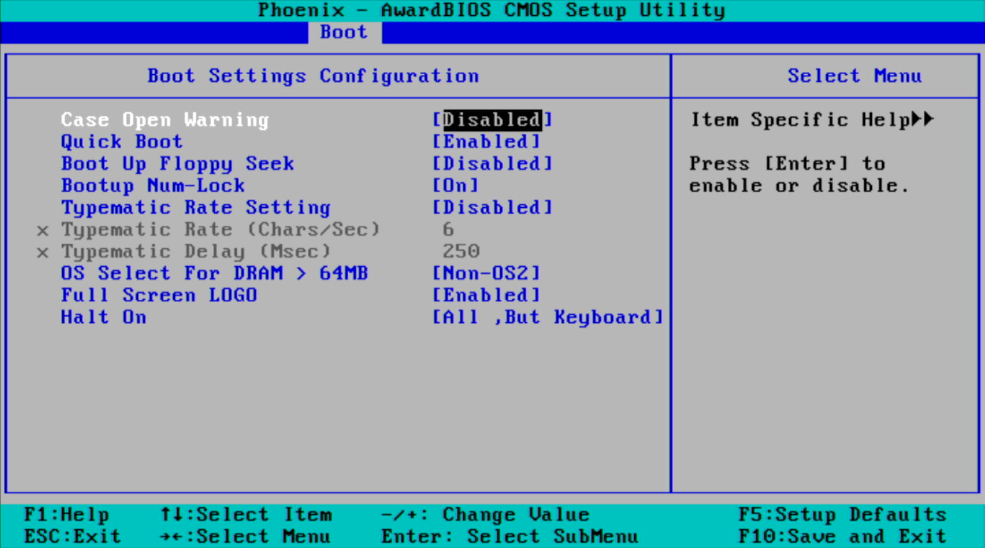
Kolejne, bardziej rozbudowane menu. Tym razem związane z uruchamianiem komputera, co ma wpływ na prędkość startu całęgo systemu.
Case Opening Warning – jeśli mamy obudowę z czujnikiem otwarcia, to w tym miejscu możemy wymusić, by BIOS zgłaszał błąd po otworzeniu obudowy. Ja takiej nie posiadam, więc wyłączam opcję.
Quick Boot – opcja pozwala na pominięcie dokładnej weryfikacji wielu komponentów. Warto uruchomić raz komputer z wyłączoną opcją Quick Boot i jeśli wszystko przejdzie testy poprawnie włączyć pomijanie testów. Skróci to znacząco czas uruchamiania komputera.
Boot Up Floppy Seek – narzędzie pozwalające na zweryfikowanie przy starcie komputera, czy dyskietka włożona do napędu FDD posiada 40, czy 80 ścieżek. Narzędzie diagnostyczne, zbędne przy codziennej pracy – wyłączam.
Bootup Num-Lock – konfiguracja klawiatury numerycznej po uruchomieniu komputera. Osobiście korzystam z niej bardzo często i nie chcę włączać jej ręcznie przy każdym starcie komputera, więc włączam tę funkcję.
Typematic Rate Setting – bardzo ciekawa opcja pozwalająca na kontrolę zachowania klawiatury. Możliwe jest skonfigurowanie czasu rejestrowania kolejnych wciśnięć klawiszy oraz ilości powtórzeń na sekundę przy przytrzymaniu klawisza. Na ten moment zostawiam opcję wyłączona (czyli decyduje system), ale kiedyś się tym pobawię.
OS Select For DRAM > 64 MB – opcja dla osób chcących skorzystać z trybu OS/2. W przypadku pracy z Windows XP zostawiam ustawienie Non-OS2.
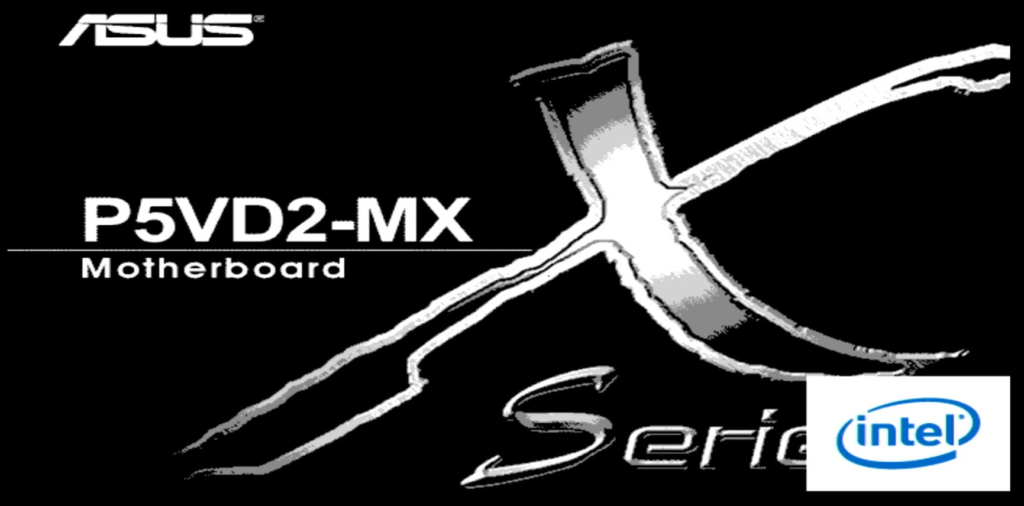
Full Screen LOGO – opcja włączająca logo X Series zamiast klasycznego ekranu POST. Bardzo je lubię, więc ustawiam na włączone.
Halt On – determinuje zachowanie płyty w przypadku wykrycia błędów. Dla bezpieczeństwa zostawiam zatrzymanie dalszego uruchamiania komputera w każdym przypadku, poza błędem klawiatury (czyli system uruchomi się nawet wtedy, gdy jej nie wykryje).
Security
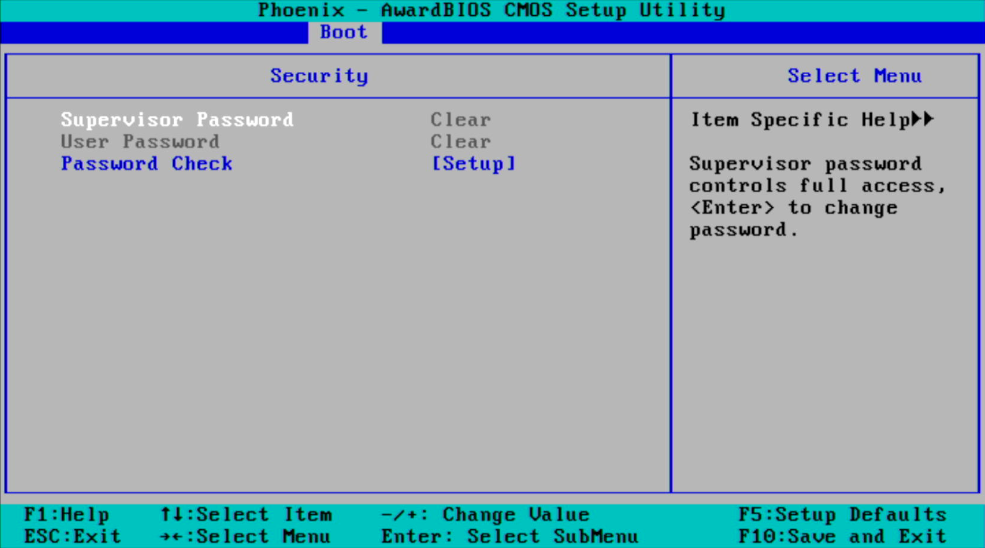
Ostatnie okno konfiguracyjne. Możemy tutaj skonfigurować hasło, które będzie blokowało dostęp do ustawień BIOS płyty głównej lub nawet uruchomienie całego komputera. Dla mnie absolutnie zbędne, więc wszystko zostawiam czyste (Clear).
Ekran wyjścia z BIOS
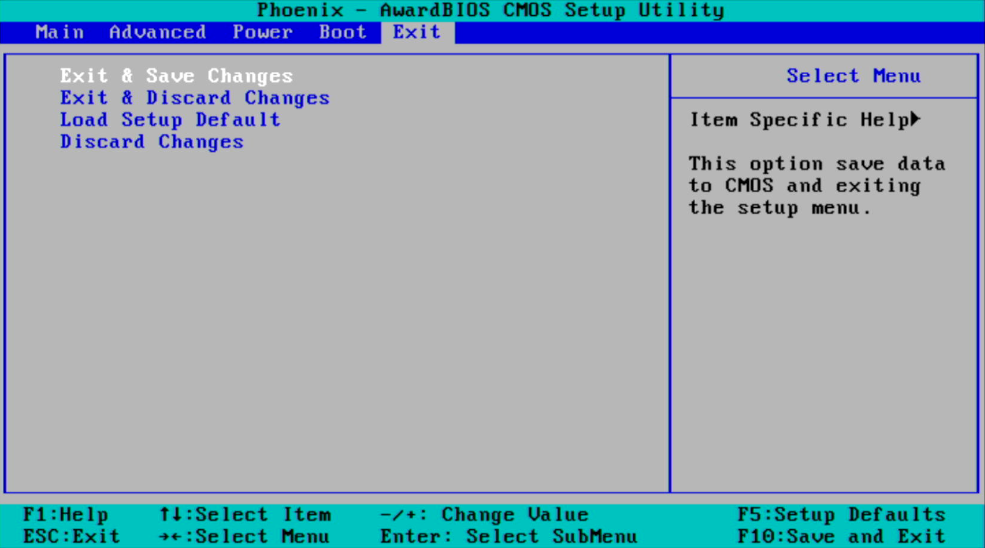
To już ostatnie okno, lecz nadal bardzo ważne. Posiada kilka opcji wyjścia z BIOS.
Exit & Save Changes – zapisuje wprowadzone zmiany i wychodzi z menu BIOS.
Exit & Discard Changes – wychodzi z BIOS bez zapisywania ustawień.
Load Setup Defaults – wczytuje domyślną konfigurację ustawień BIOS.
Discard Changes – usuwa zmiany wprowadzone w tej sesji.
Podsumowanie
To chyba pierwszy raz, gdy tak dokładnie przejrzałem BIOS jakiejkolwiek płyty głównej. Zazwyczaj konfigurowałem tylko podstawowe elementy, ewentualnie grzebałem w podkręcaniu. Teraz jestem pewien, że BIOS jest skonfigurowany dokładnie tak, jak tego potrzebuję, a płyta ma uwolnione wszelkie zasoby, które wcześniej mogłyby być niepotrzebnie obłożone zadaniami (np. obsługa portów COM i LPT). Z ciekawostek, jakie rzuciły mi się w oczy mogę wspomnieć o tym, że widoczne są drobne niedoróbki systemu BIOS – w większości kategorii stosowany jest zapis z wielką pierwszą literą każdego słowa. W niektórych miejscach jednak ktoś popełnił błąd i zakodował słowo pisane z małej litery (np. w konfiguracji APM, gdzie raz mamy zapis Power On, a za chwilę Power on). Drobnostka, ale kłuje w oczy.
W kolejnym wpisie zaczynam pracę z komputerem – zainstaluję system Windows XP. Zdecydowałem się na wydanie Professional w wersji 32-bitowej ze zintegrowanym Service Pack 3 (wydanie 2002). Dalej czekać mnie będzie przeprawa przez sterowniki sprzętu…
***
Uwaga! Coś, czego się nie spodziewałem, czyli praca dysków twardych SATA II. Przełączenie trybu pracy na PCI-E*1 sprawia, że wyłączony jest nie tylko kontroler eSATA, ale także kontroler SATA II (to po prostu ten sam kontroler). Aby dysk SATA II został prawidłowo wykryty musiałem więc przełączyć opcję z powrotem na Ex-SATA. Poniżej screen z poprawioną konfiguracją.
Filed under: System - @ 21 marca, 2026 9:51 pm