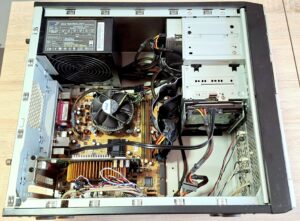
Składam komputer pod Windows XP!
Nadszedł ten wyczekany, upragniony dzień, w którym złożę swoją maszynę do pracy z Windows XP. Pod ręką mam płytę główną, procesor, pamięć, dyski, napędy i obudowę, a po skończeniu tego wpisu będę miał gotowy, działający komputer przygotowany do instalacji systemu operacyjnego. Mam nadzieję, że nic mnie nie zawiedzie i każdy z komponentów będzie w stu procentach sprawny…
Uzbrojenie obudowy – zasilacz
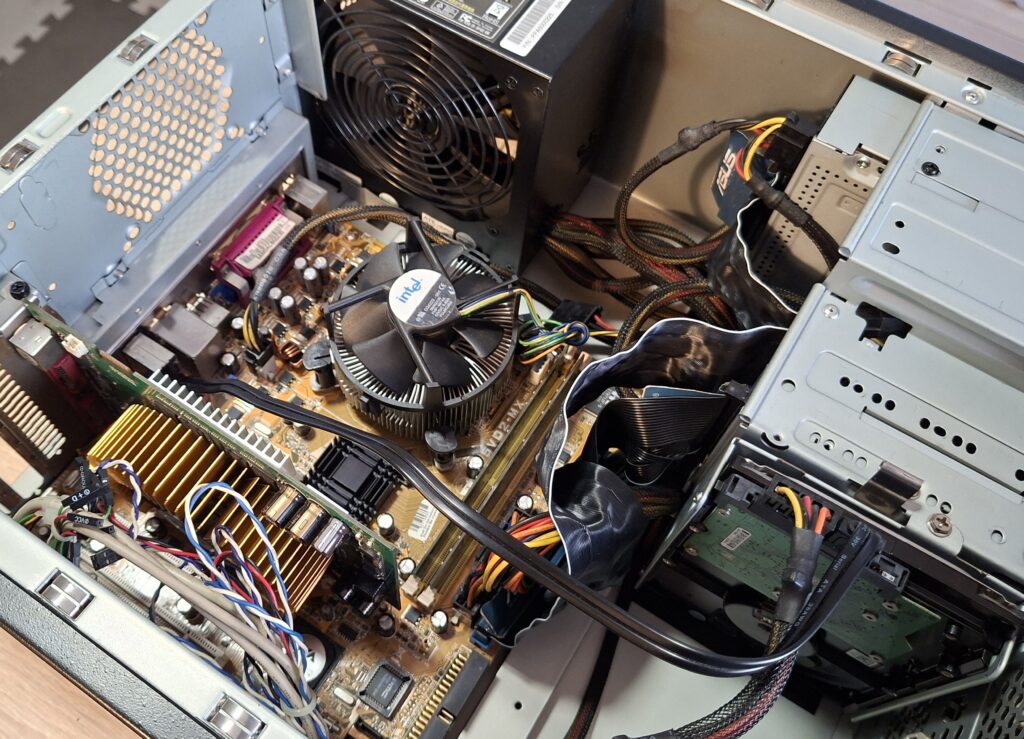
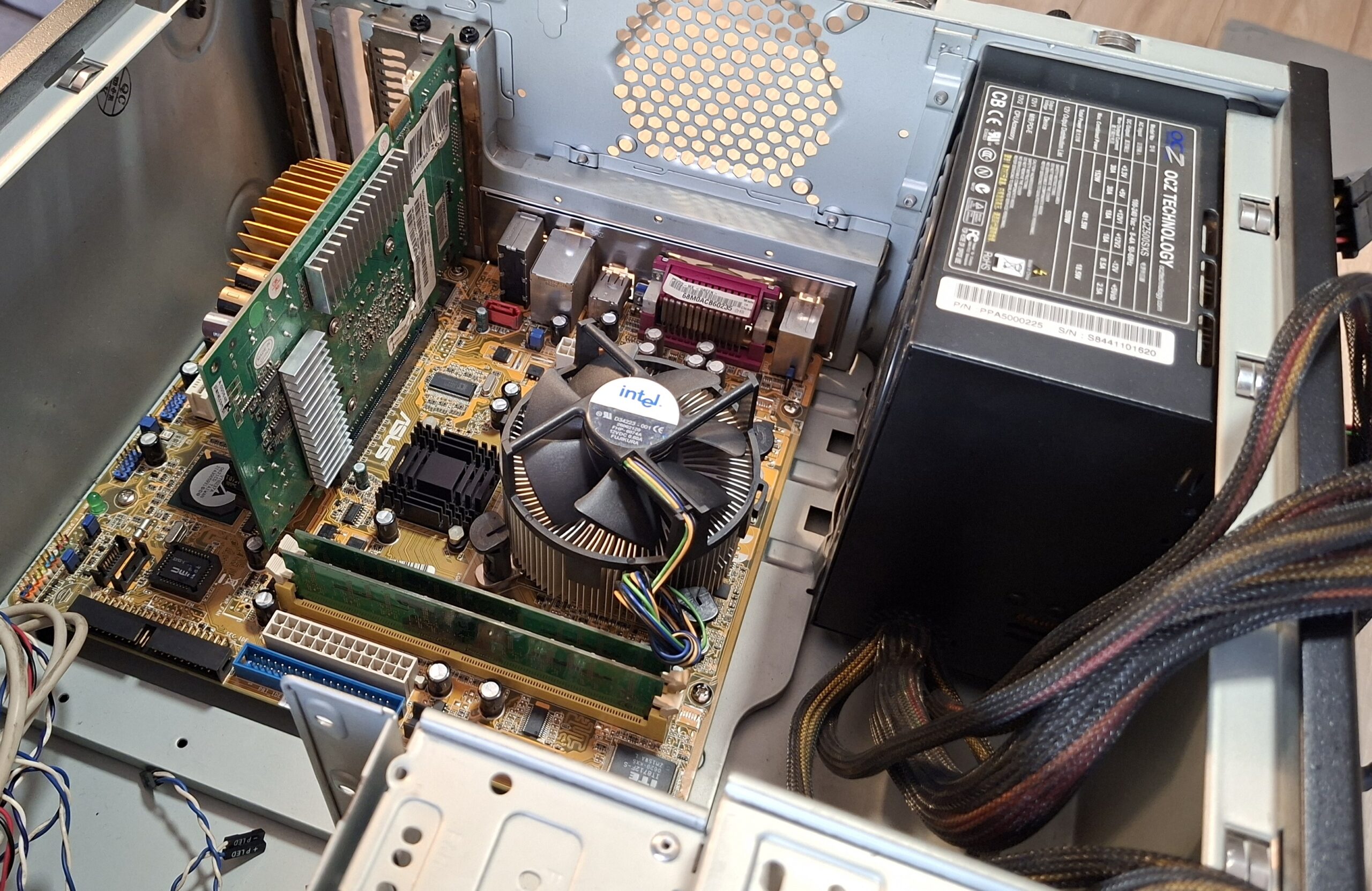
Składanie zaczynam od obudowy, do której montuję zasilacz. Nie ma tutaj większej filozofii – dbam o to, aby nie przyciąć nigdzie przewodów, układam je mniej więcej w kolejności jak do podłączenia urządzeń (płyta główna, napędy, dyski) i przykręcam czterema śrubkami. Po przykręceniu jestem gotowy na kolejny punkt, lecz zanim to, najpierw wspomnę o zasilaczu, bo obiecałem to w poprzednim wpisie.
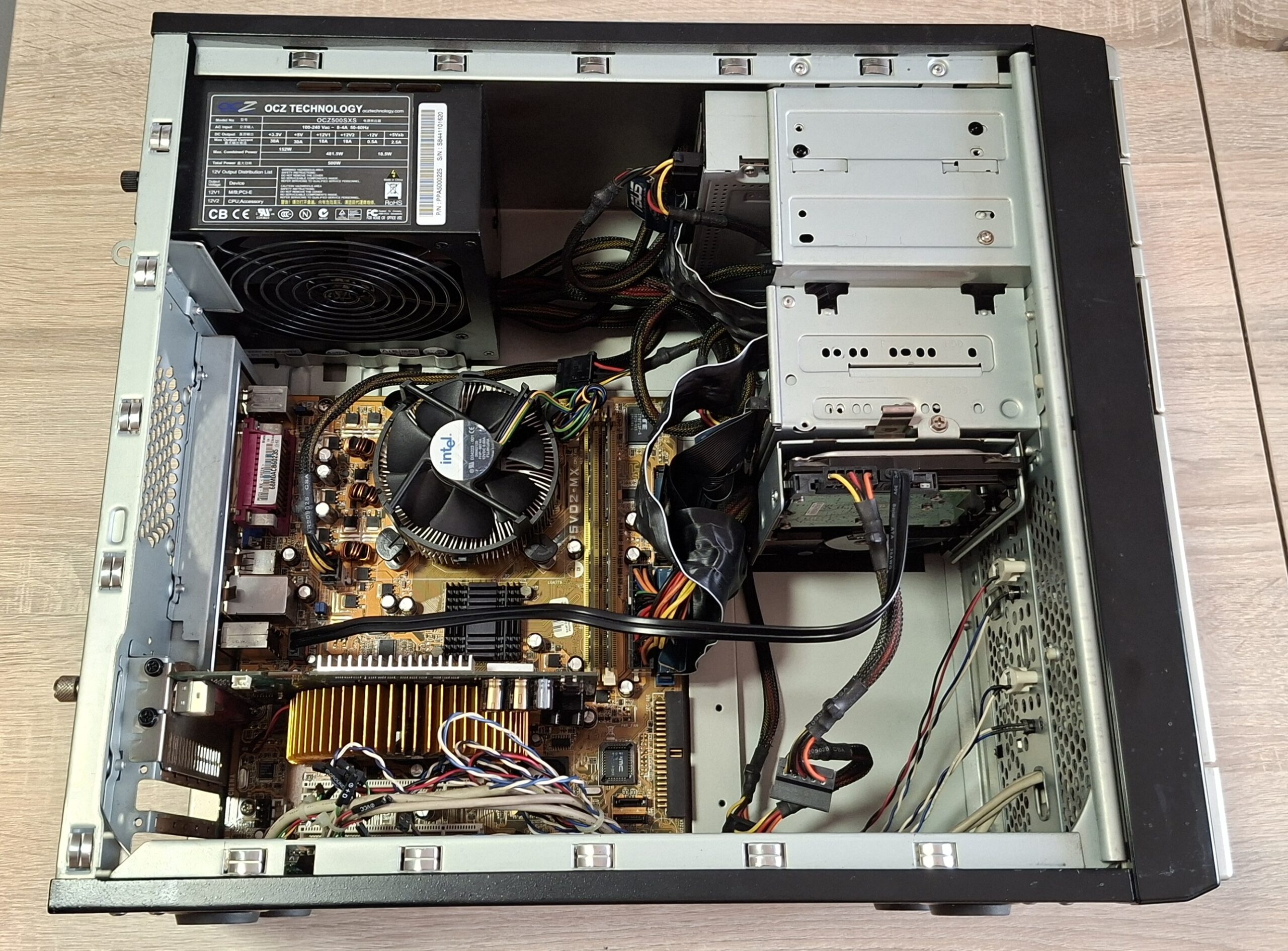
Zasilacz, z którego korzystam to OCZ500SXS o mocy 500W. Jest to konstrukcja z 2007 roku, lecz posiadam zasilacz od nowości i ma przepracowane łącznie mniej niż 500 godzin. Sprawdziłem go porządnie pod kątem prądowym – trzyma napięcia jak nówka. Dodatkowo przejrzałem kondensatory i nie widać nigdzie żadnych podejrzanych sztuk. Z tego względu nie mam żadnych obaw przed pracą z nim nawet przy dużym obciążeniu. Zasilacz posiada jedno złącze 24 PIN (20+4, płyta główna), jedno złącze 4 PIN (procesor), jedno złącze 6 PIN (karta graficzne), 6 złączy SATA, 2 złącza MOLEX oraz jedno złącze FDD (jakże ważne dla mojej konfiguracji). Dodatkowo przewody są w czarnym oplocie, co bardzo ładnie wygląda wewnątrz obudowy.
Uzbrojenie płyty głównej
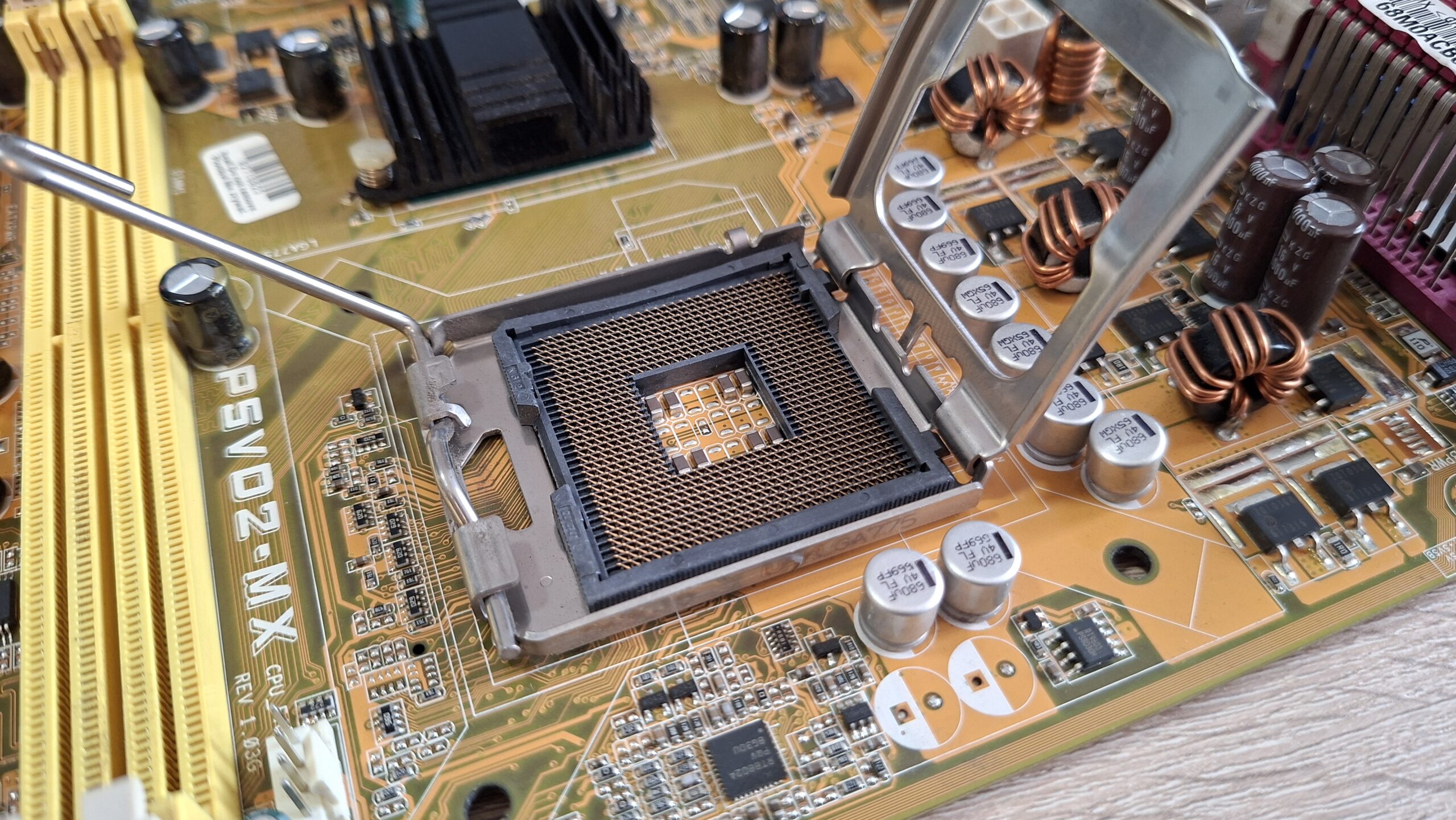
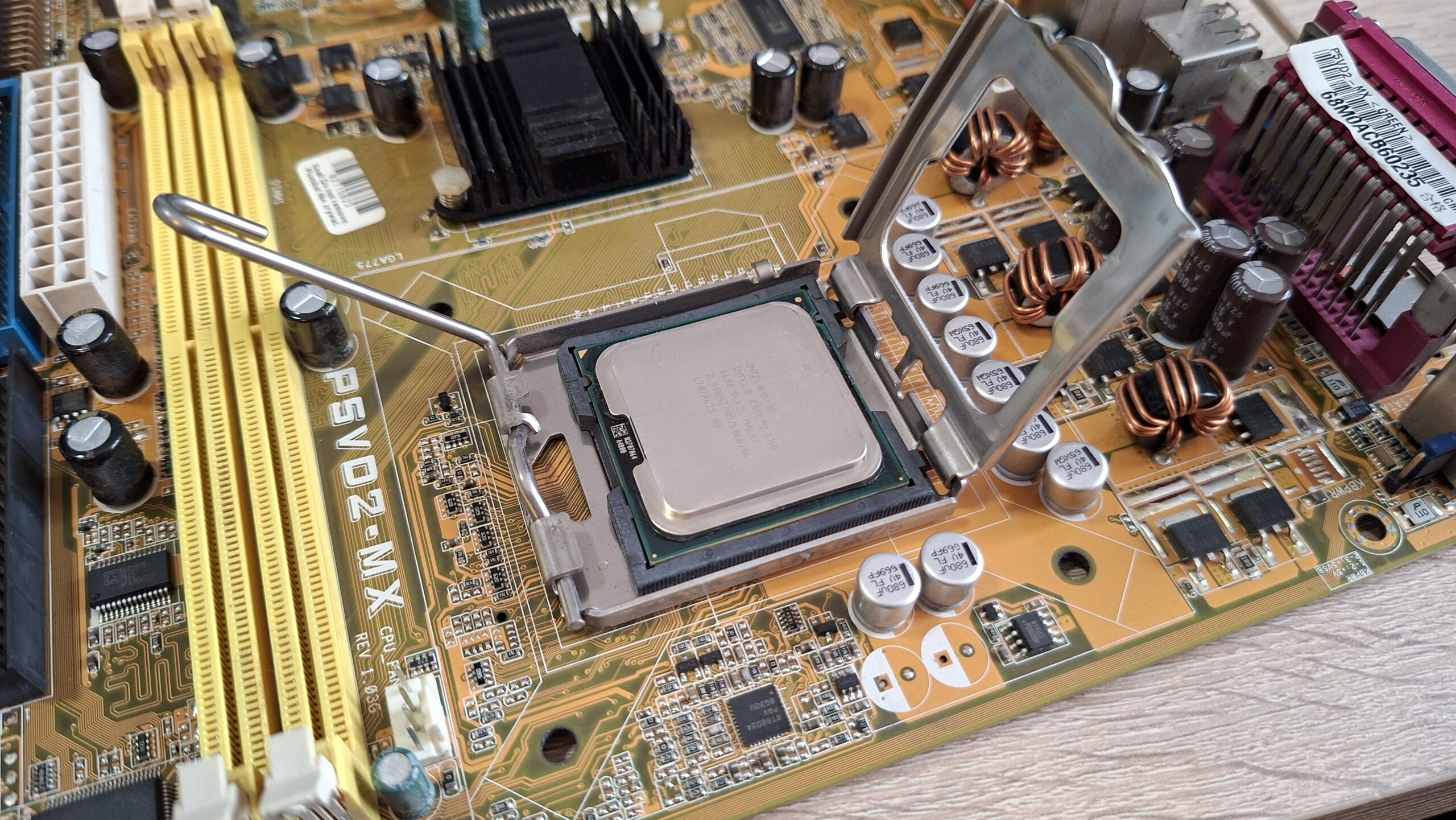
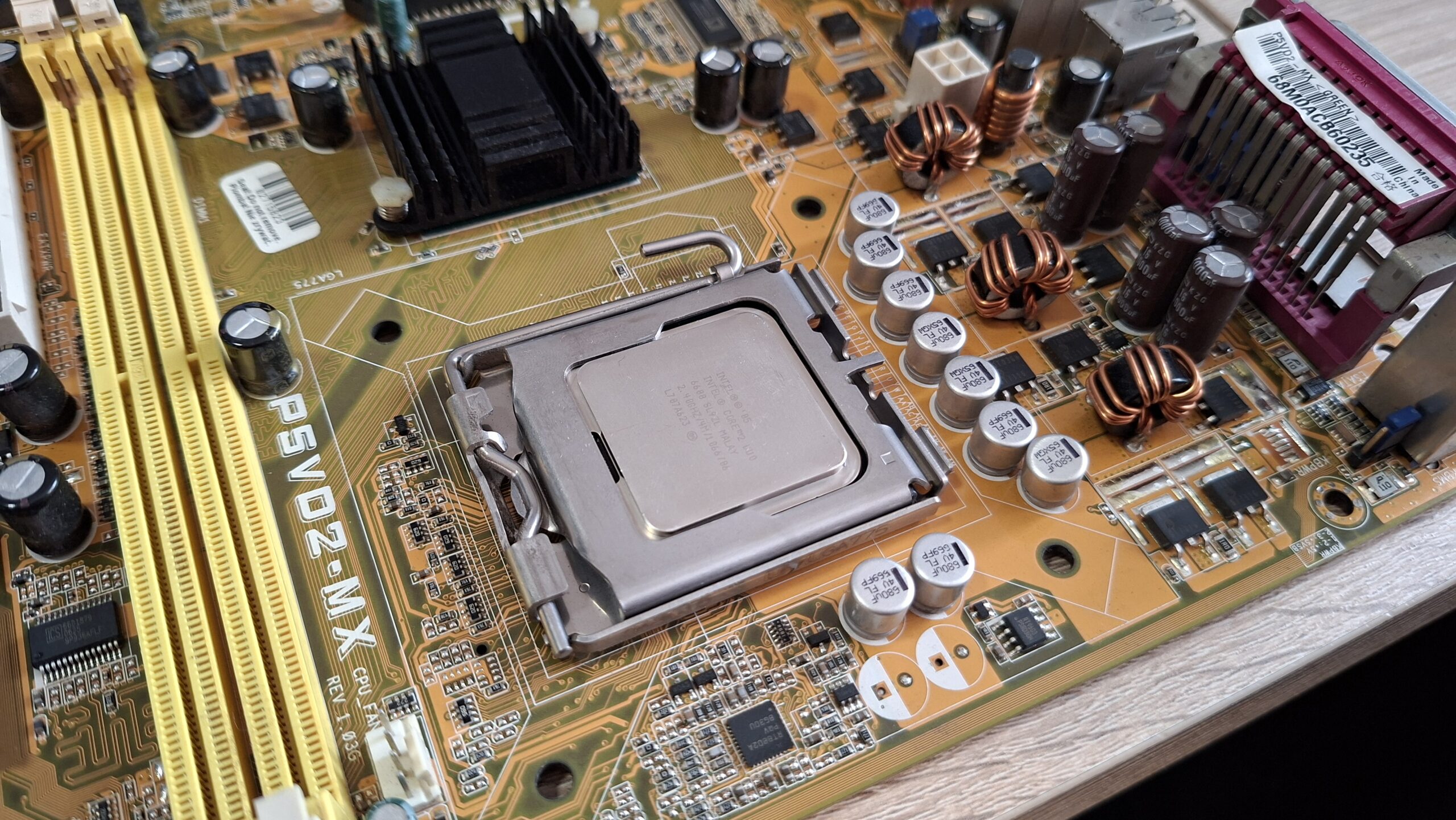
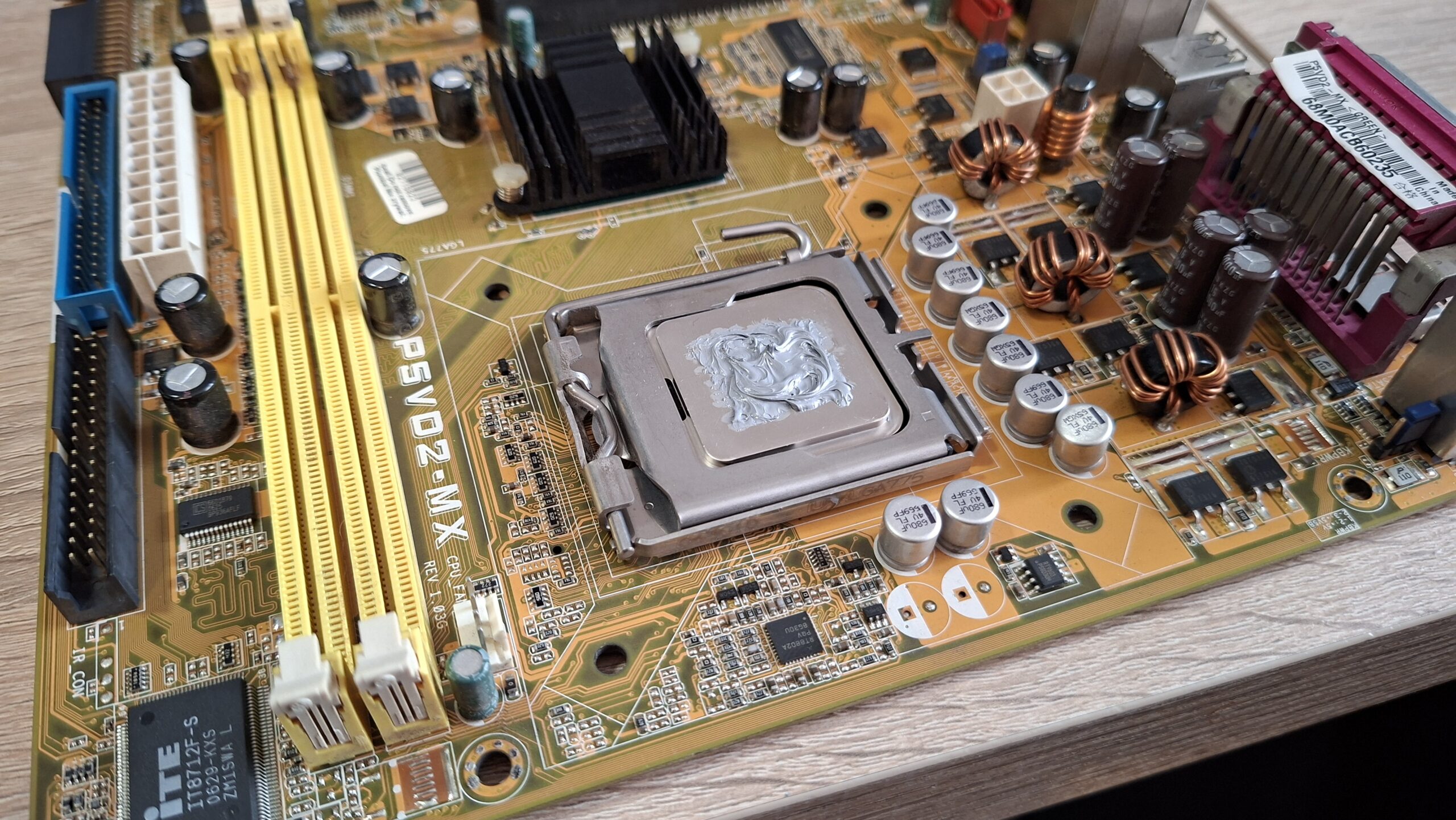
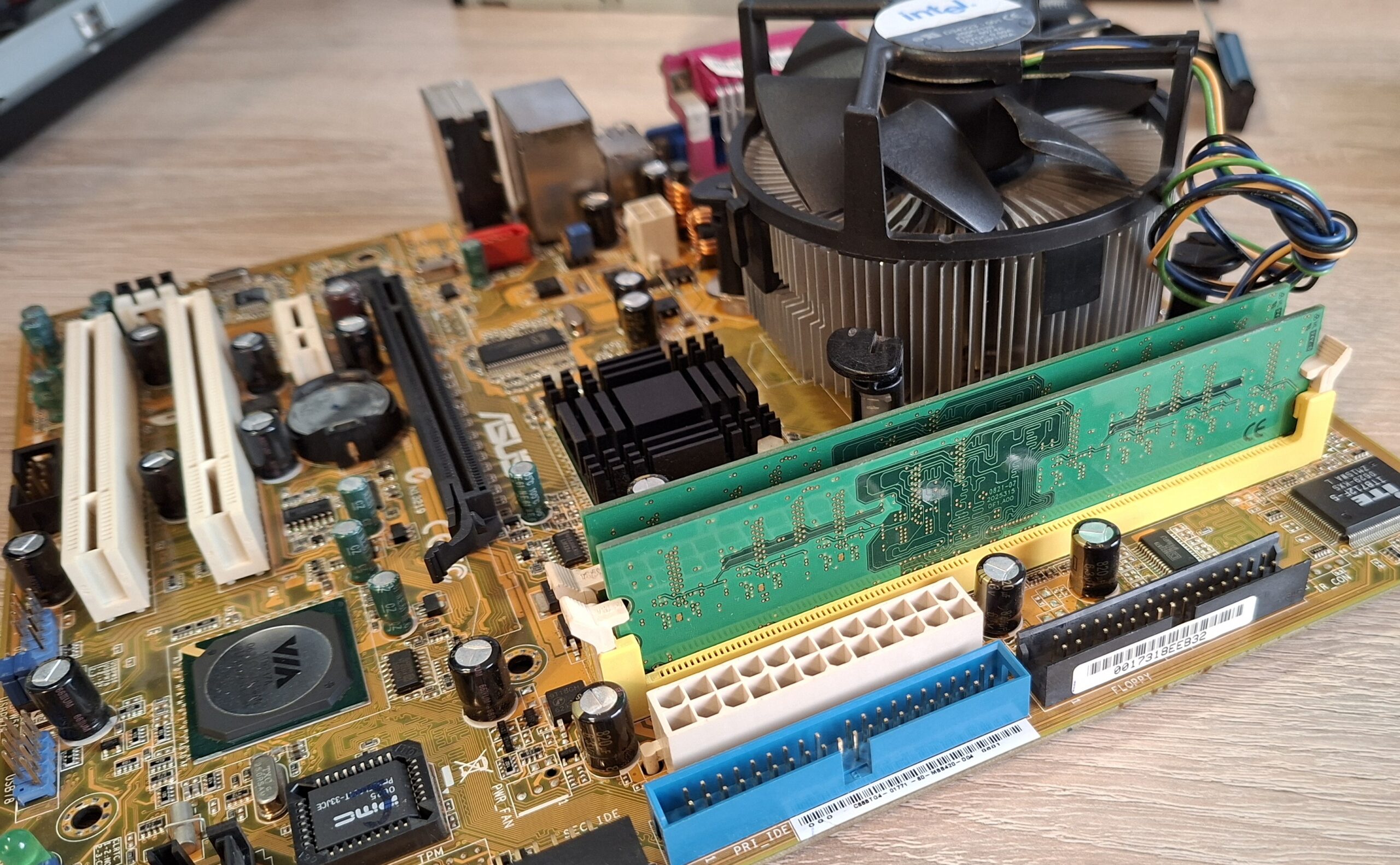
Gdy obudowa czeka na komponenty zabieram się za uzbrojenie płyty głównej. W tym celu biorę mojego ASUS-a oraz procesor Core 2 Duo. Dla pewności przecieram styki procesora (alkohol izopropylowy) i delikatnie układam na podstawce. Po zamknięciu mechanizmu przytrzymującego procesor nakładam cienką warstwę pasty termoprzewodzącej. Dobrze jest występnie rozprowadzić ją po powierzchni procesora.
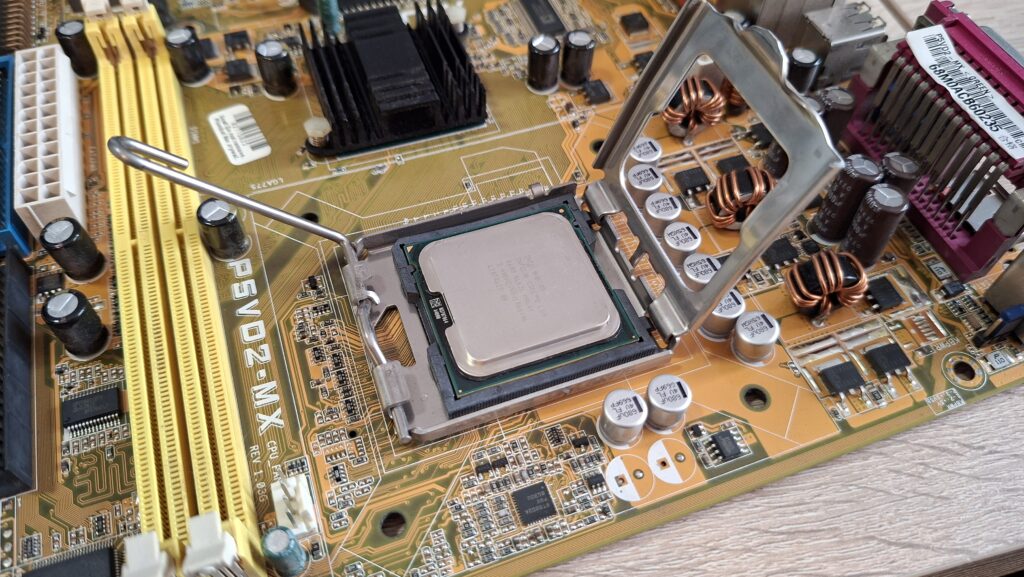
Tutaj mała ciekawostka – to, co widzimy na procesorze nie jest rdzeniem. To tak zwany IHS (Integrated Heat Spreader), który służy jako ochrona delikatnego rdzenia oraz łącznik z chłodzeniem. Rozprowadzając pastę warto wziąć pod uwagę kształt coolera. W moim przypadku do IHS dolega okrągły rdzeń, dlatego rozprowadzam pastę bardziej na środku, reszta rozprowadzi się przez docisk.
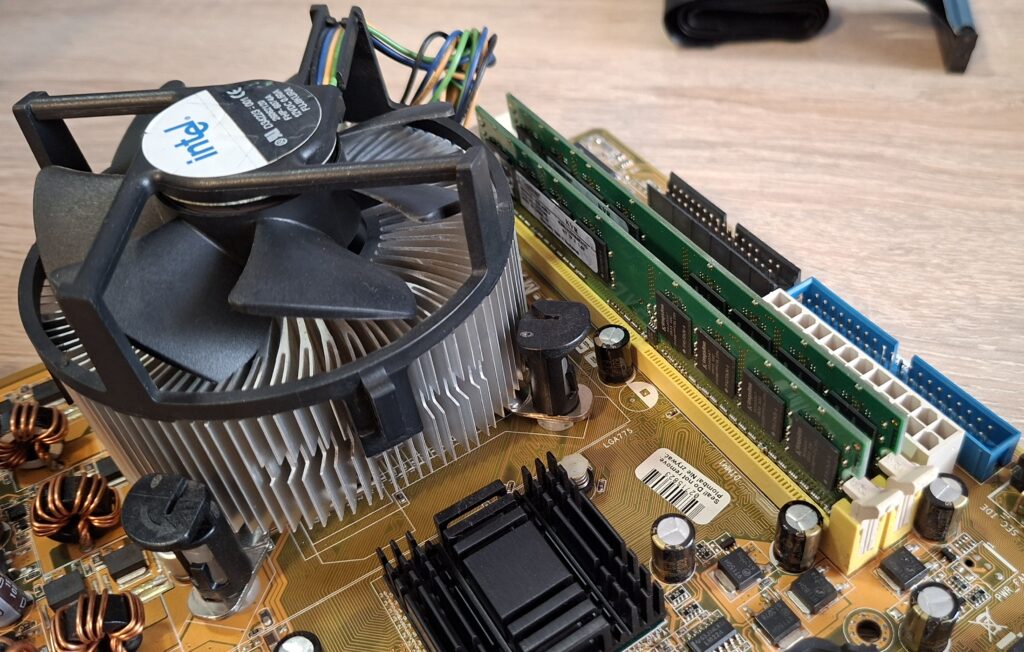
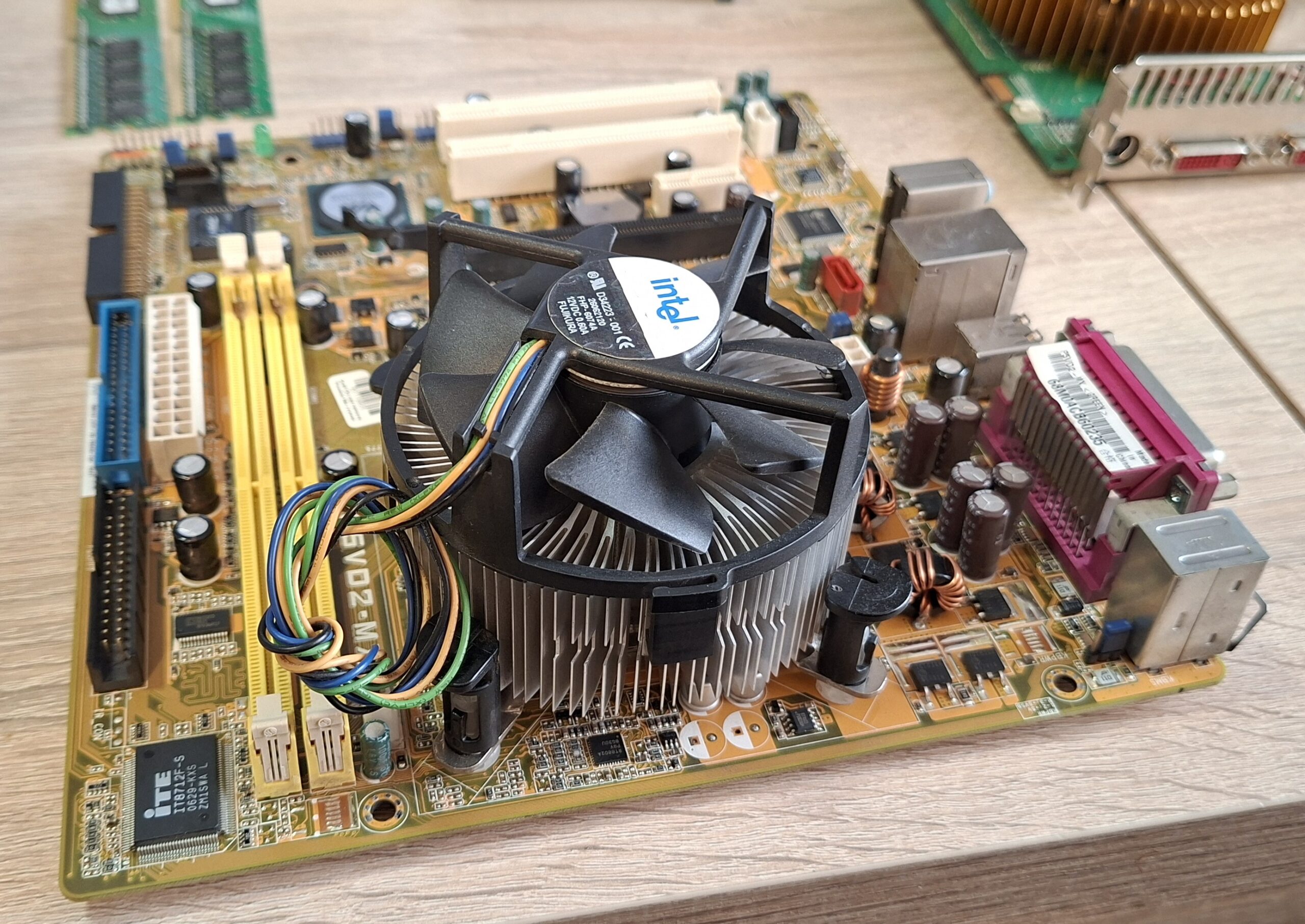
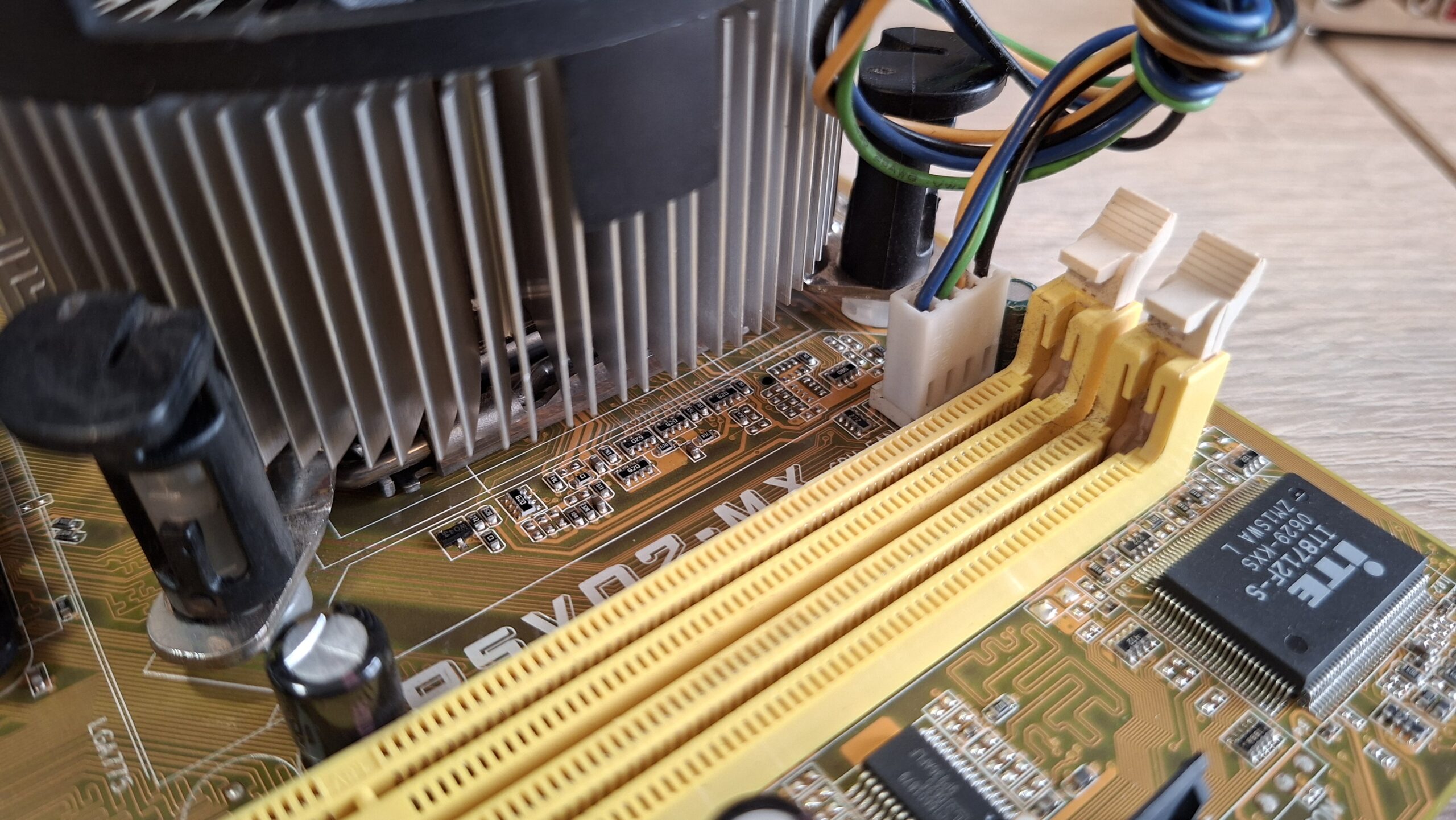
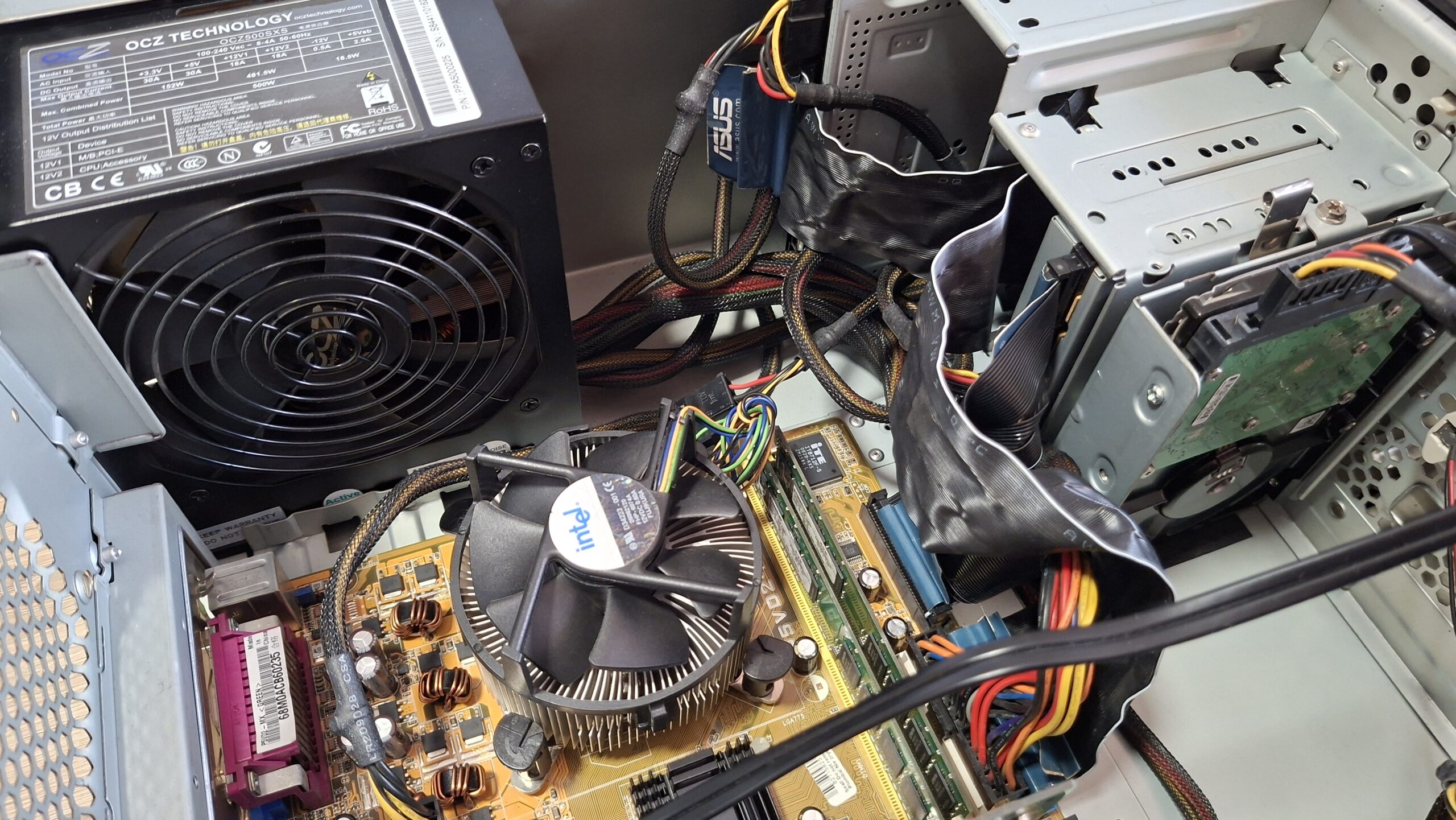
Następnie nakładam na procesor z pastą radiator i dociskam zatrzaski łapiąc za dwa znajdujące się po przekątnej, dociskając równo w tym samym czasie. Następnie dociskam kolejne dwa i upewniam się, że cooler trzyma się mocno płyty. Wszystko jest ok, więc podłączam zasilanie wentylatora do płyty głównej (najczęściej złącze jest blisko Socketu, podpisane CPU_FAN).
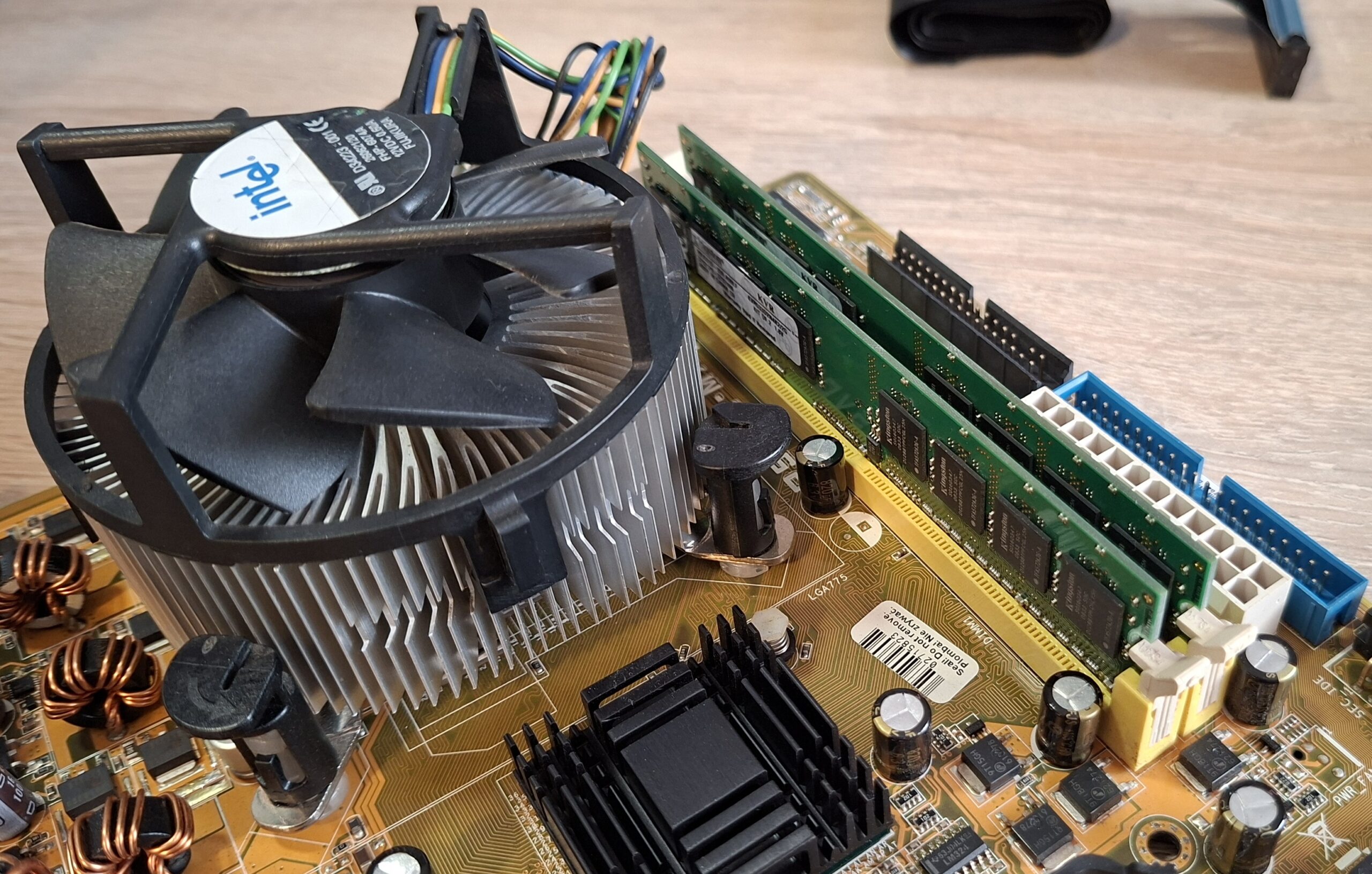
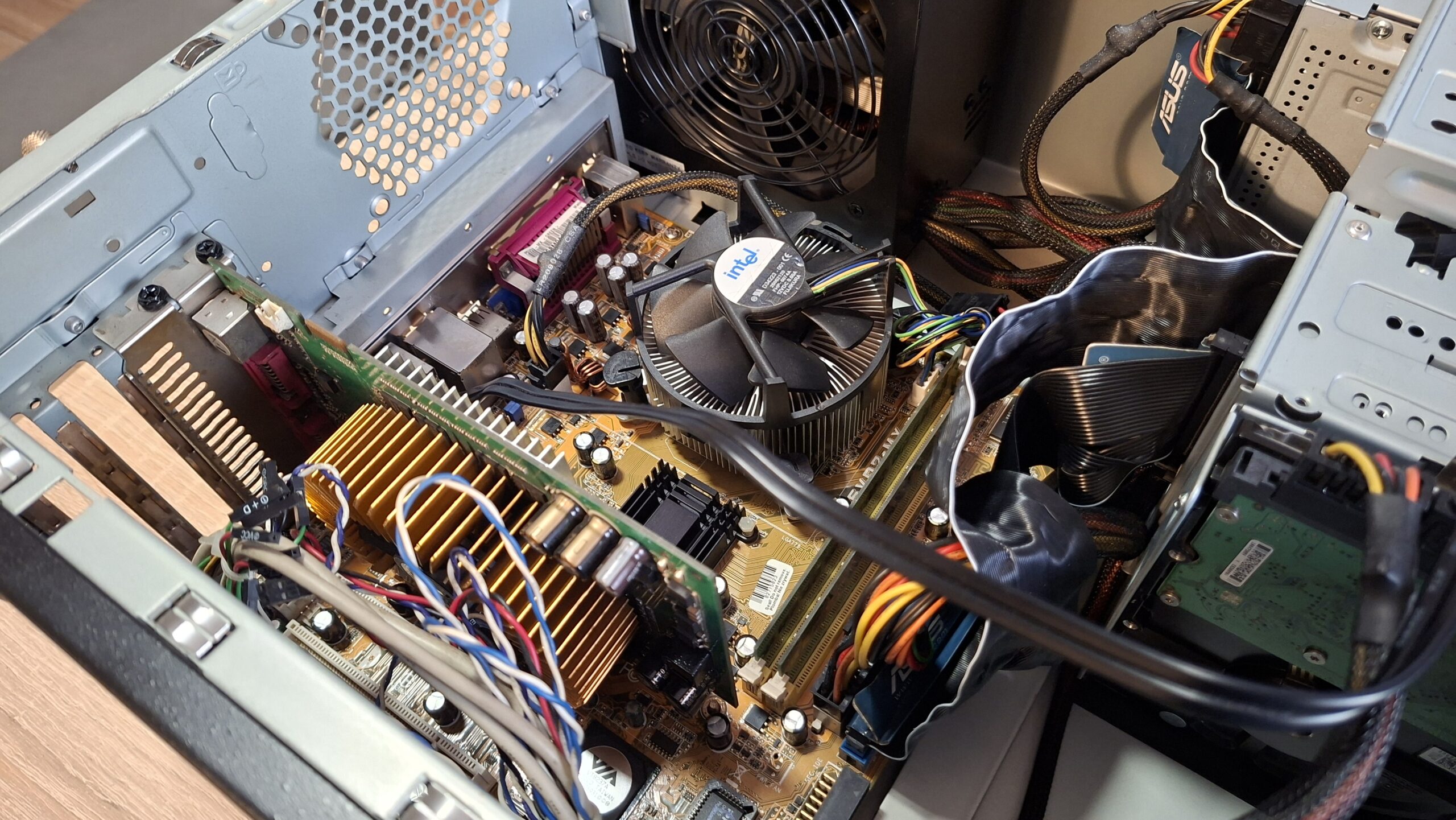
Kolejnym krokiem jest wpięcie pamięci RAM w żółte sloty w pobliżu procesora. Jeśli miałbym do dyspozycji jedną kość, wpiąłbym ją w slot opisany DIMM_1 lub DIMM_A. Tutaj jednak mam do dyspozycji dwie kości, więc przecieram styki (alkohol izopropylowy), odchylam zatrzaski i wpinam obydwie w sloty DIMM_1 oraz DIMM_2. Przy wpinaniu kości w slot upewniam się, że wcięcie jest skierowane we właściwą stronę. Przy odpowiednim wpięciu słychać charakterystyczne kliknięcie zatrzasków, warto jeszcze na koniec delikatnie pobujać pamięcią z lekkim dociskiem, upewniając się przy okazji, że siedzi poprawnie w slotach. Płyta główna jest gotowa do zamontowania w obudowie.
Montaż płyty w obudowie
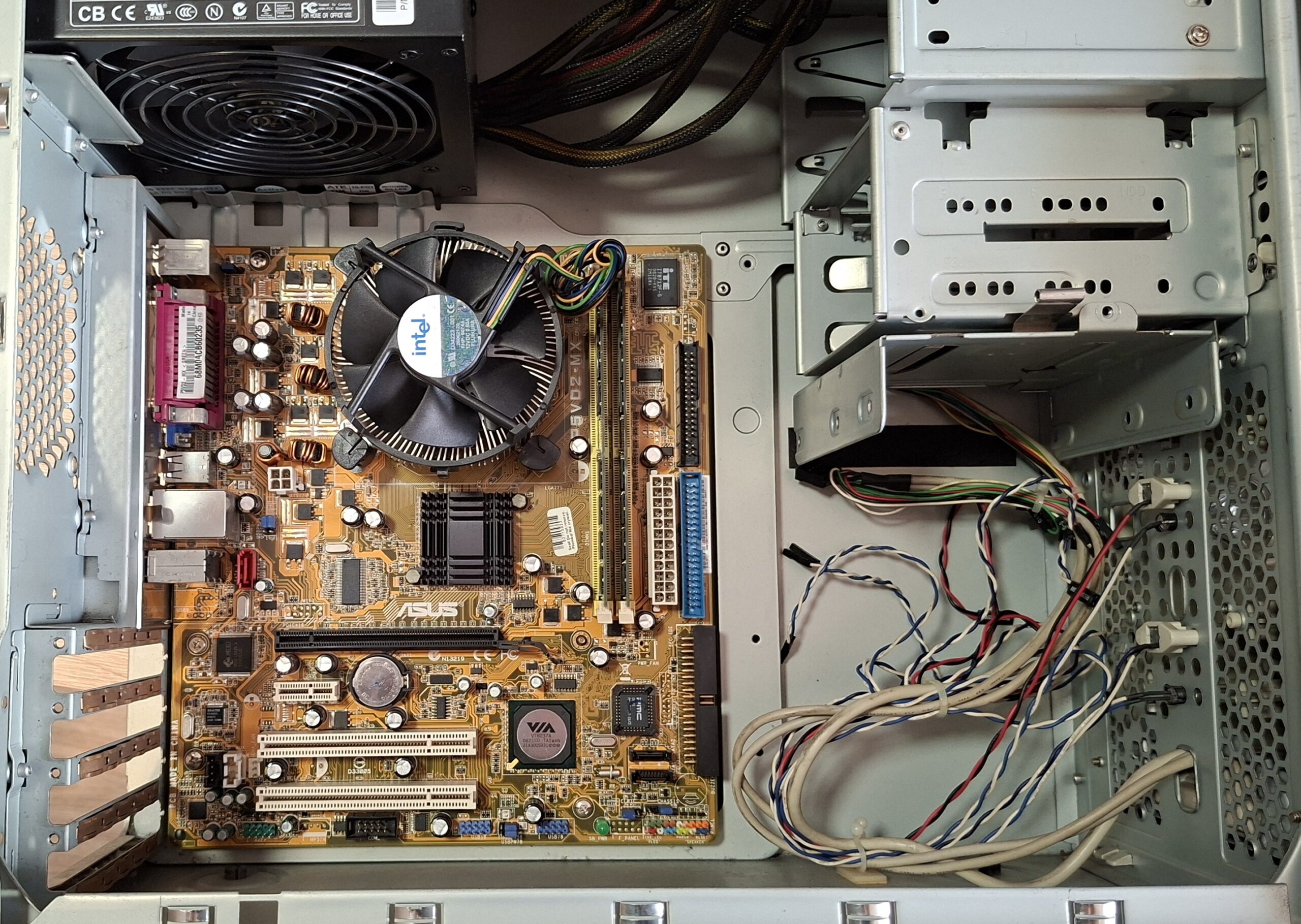
Montaż płyty to bardzo ważny moment – należy dobrze dobrać położenie śrubek dystansowych, aby płyta była stabilnie przykręcona. W tym celu najczęściej układam płytę na obudowie i zaznaczam otwory czarnym markerem (w miejscach, w których płyta ma otwór na śrubę). W zaznaczone punkty wkręcam dystanse i układam na nich płytę główną. Zanim jednak przykręcę ją na stałe upewniam się, że z tyłu obudowy wciśnięta jest maskownica. Bez niej system wydaje się, hmm… Niekompletny? No, mniejsza. Mi to po prostu przeszkadza, dlatego zawsze upewniam się, że maskownica jest na miejscu. Po ułożeniu i przykręceniu płyty upewniam się, że nie przycisnąłem żadnych przewodów, szczególnie tych od przycisków front-panelu.
Wpięcie karty graficznej
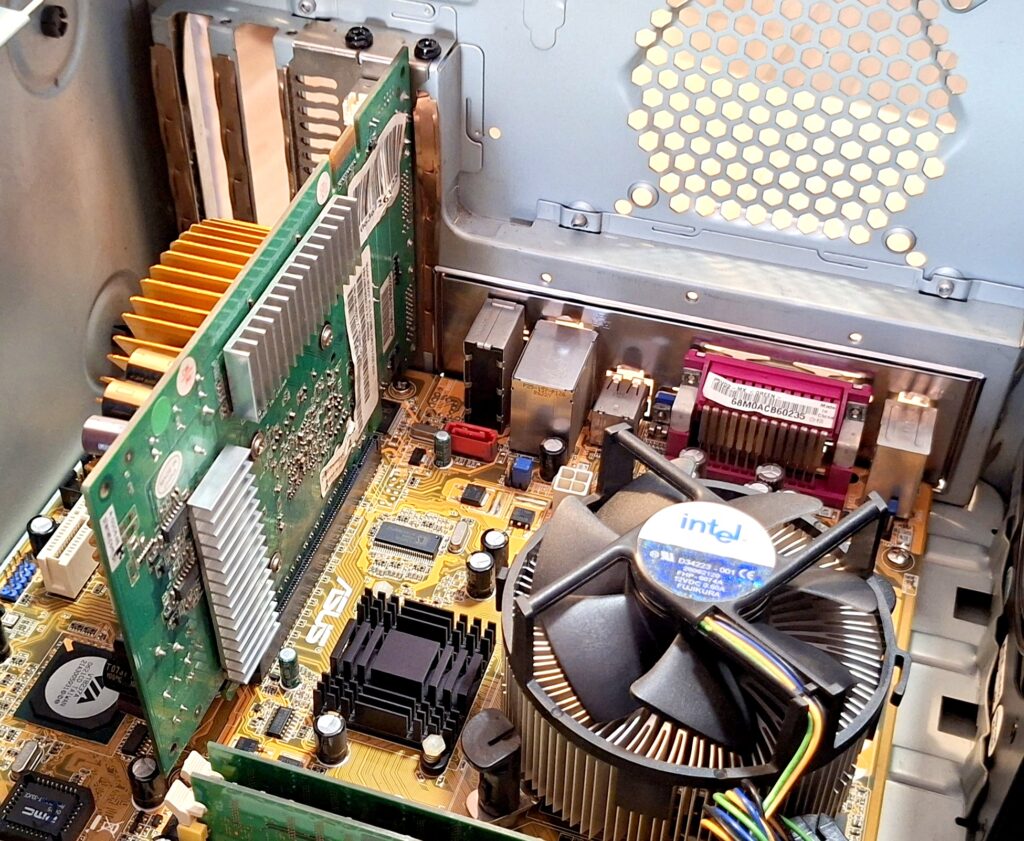
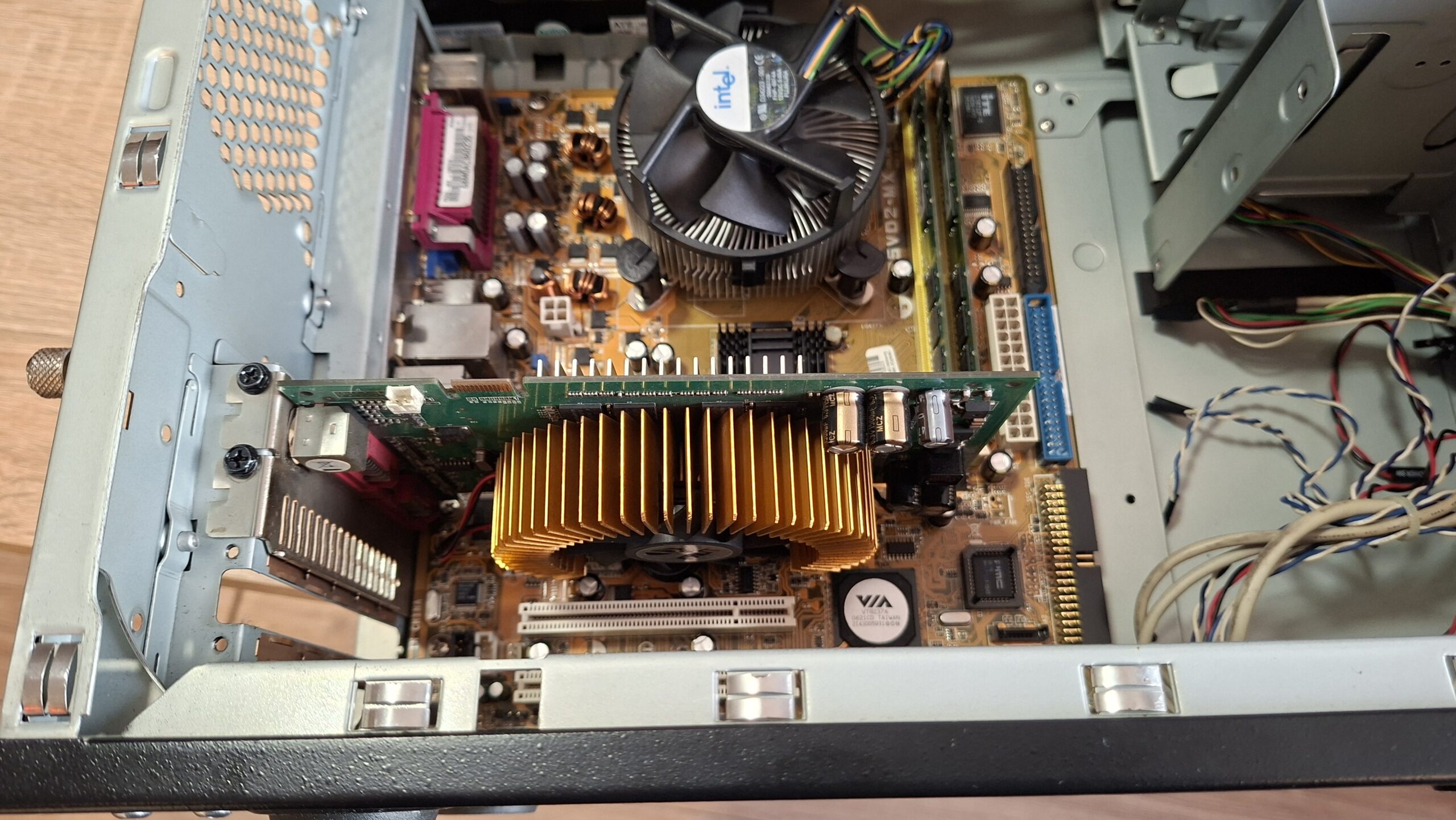
Kolejny etap to montaż karty graficznej. Zaczynam oczywiście od przetarcia styków alkoholem izopropylowym. Przy wsuwaniu jej na miejsce upewniam się, że karta dolega do slotów z tyłu obudowy oraz, że jest wycentrowana nad gniazdem PCI-Express. W gniazdo wpinam ją jednym, zdecydowanym ruchem. Płyta posiada blokadę przy slocie PCI-Express, więc po wpięciu karty słyszę charakterystyczne kliknięcie. Na koniec przykręcam śruby mocujące kartę do obudowy. Ten etap jest gotowy.
Montaż dysków i napędów
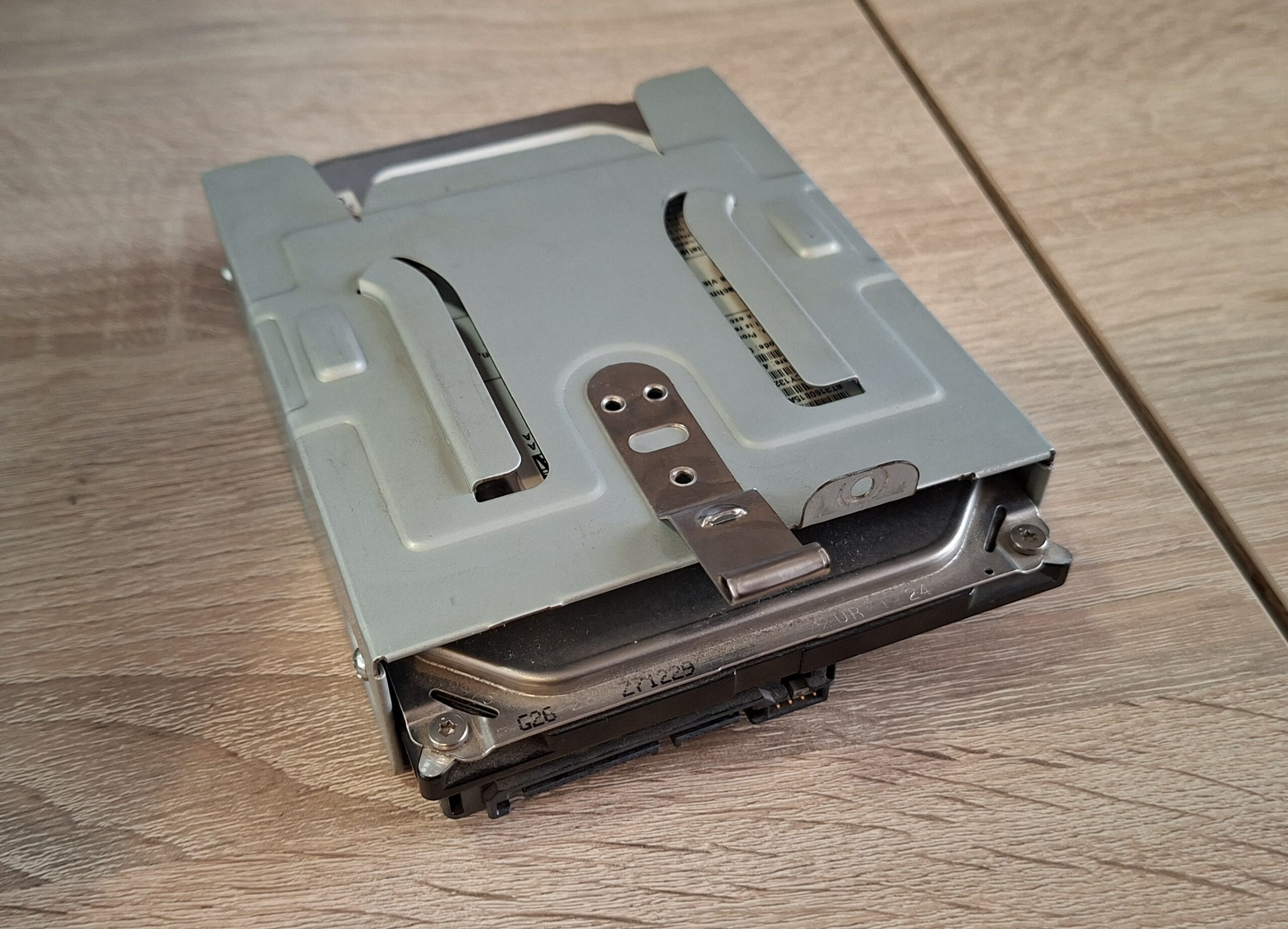
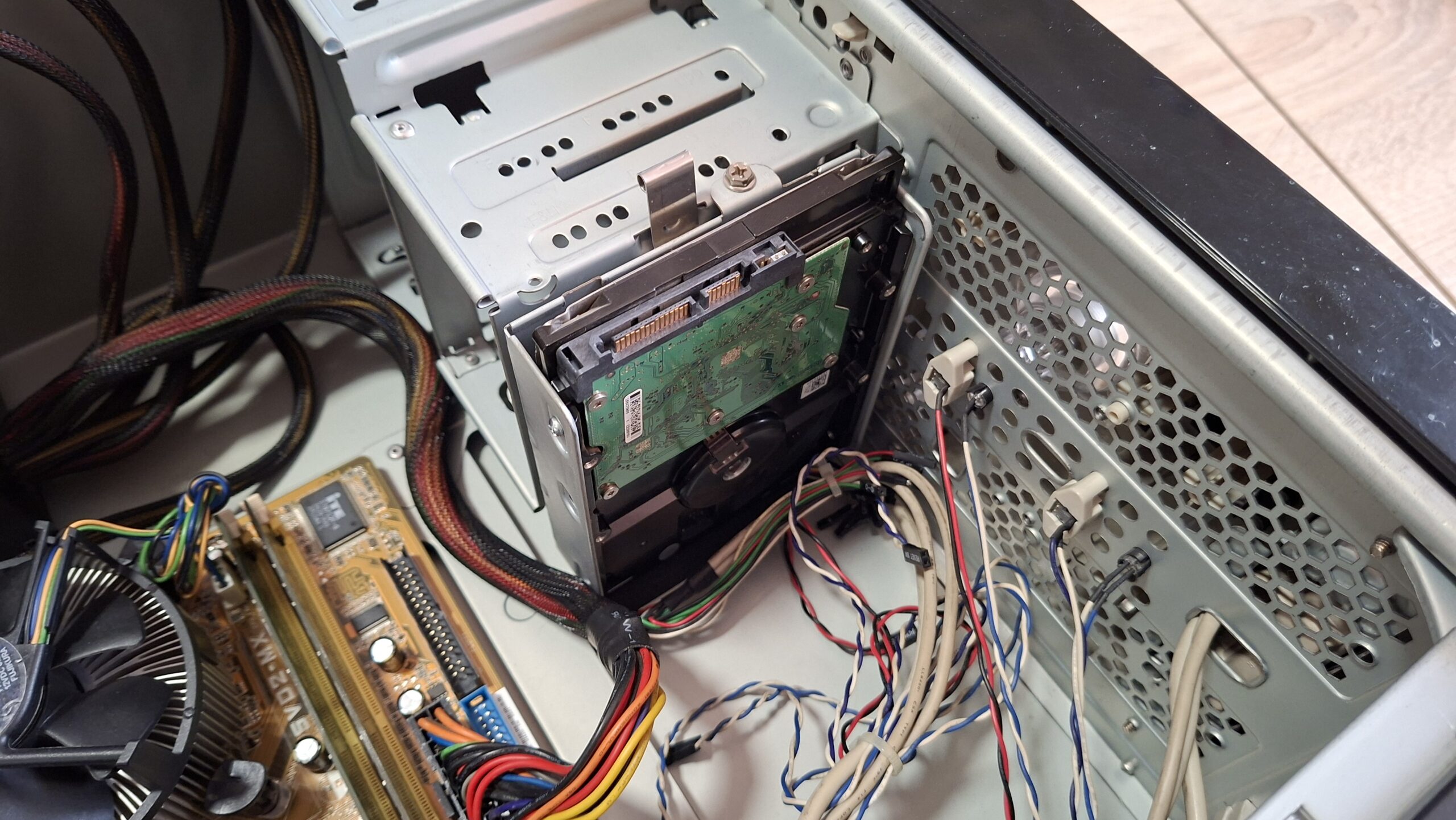
Przyszedł czas, na zamontowanie dysku twardego oraz napędów nośników wymiennych. Zaczynam od twardziela, bo ten musi wylądować najpierw w specjalnej, wsuwanej ramce. Przykręcam go dokładnie na 4 śruby, aby w trakcie pracy nie wpadał w zbyt duże wibracje. Po przykręceniu wsuwam koszyk na swoje miejsce i blokuję go dodatkową śrubą montażową.
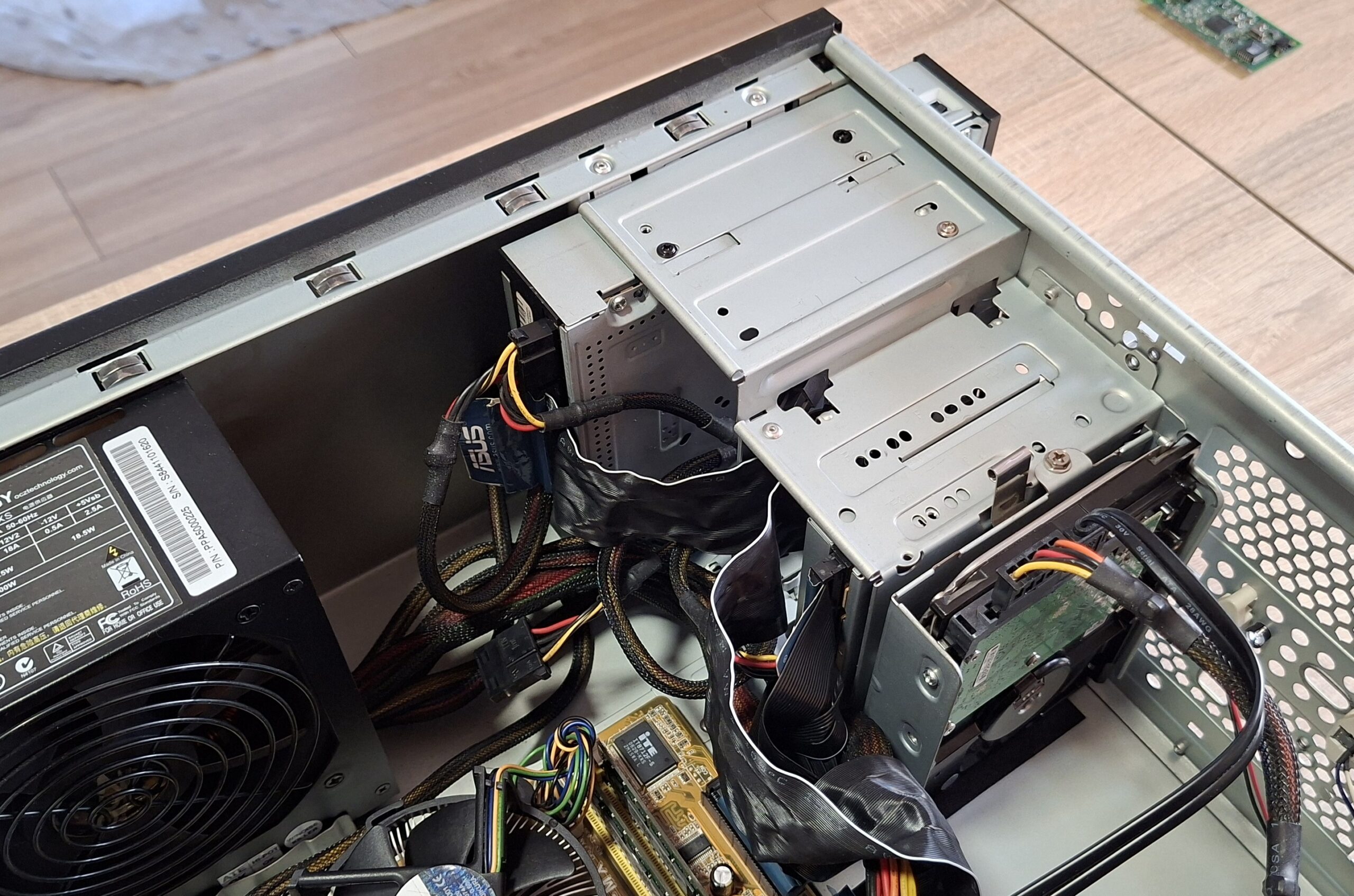
Następnie montuję napęd CD/DVD w zatoce 5,25” i przykręcam dwoma śrubami (po przekątnej) aby usztywnić go w obudowie. Podobnie robię z napędem FDD, lecz ten ląduje w zatoce przeznaczonej dla urządzeń o wymiarze 3,5”. Po przykręceniu napędów zakładam front panel obudowy i sprawdzam, czy są odpowiednio zlicowane z przesłonami i klapkami.
Podłączenie przewodów sygnałowych
Gdy wiem, że cały sprzęt jest zamontowany poprawnie zabieram się za przewody sygnałowe (te, którymi popłynie informacja, nie zasilanie). Wpinam najpierw niewygodną taśmę IDC (do napędu dyskietek), następnie taśmę IDE (do napędu CD/DVD). Na sam koniec zostawiam sobie przewód SATA II, który wpinam w odpowiednie miejsce w płycie głównej (warto to sprawdzić, w moim przypadku są dwa standardy), a drugi koniec wpinam w dysk twardy.
Podłączenie przewodów zasilających
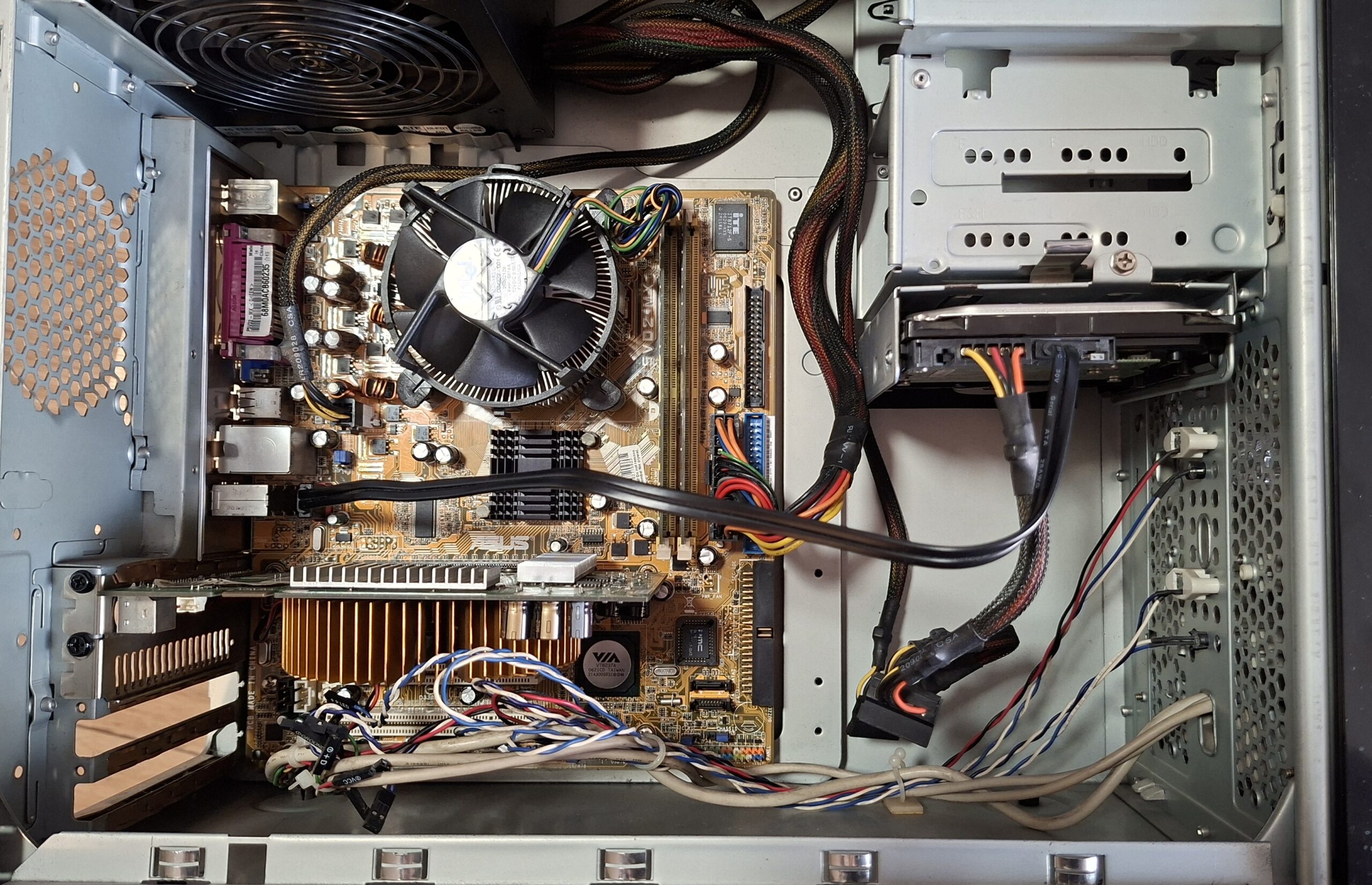
Kolejny krok, to wpięcie wszystkich przewodów zasilających. Zaczynam od 24-pinowego złącza zasilania płyty głównej. Upewniam się, że przewody nie kolidują z taśmami sygnałowymi. Następnie wpinam 4-pinowe zasilanie procesora uważając na to, żeby przewód nie był w świetle wentylatora CPU (mogłoby go wtedy wciągnąć). Następnie podpinam zasilanie dysku twardego oraz napędów dysków wymiennych.
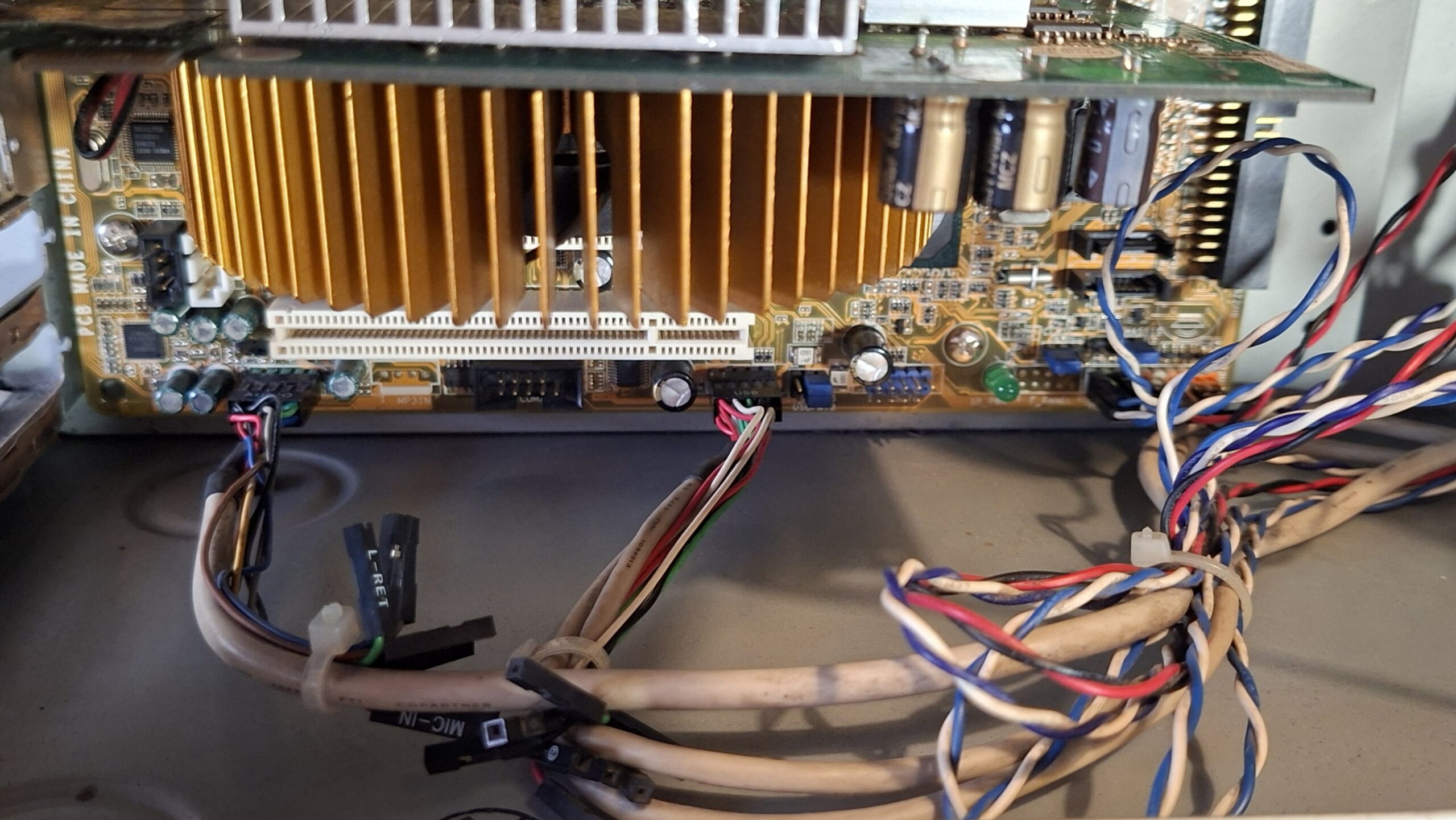
Na koniec zostawiam sobie deser – złącze audio front-panelu, złącze USB front-panelu oraz przyciski Power, Reset i ich oświetlenie. Złącza te są na samym dole płyty głównej, powinny być opisane bezpośrednio na PCB. Informacje takie można znaleźć także w instrukcji obsługi płyty głównej. Wpinam kolejno złącze Audio, następnie złącze gniazd USB i na końcu kolejno Power, Reset, Power LED, HDD LED. W moim przypadku pomijam głośniczek (Speaker), nie jest mi potrzebny w zestawie.
Uruchomienie testowe
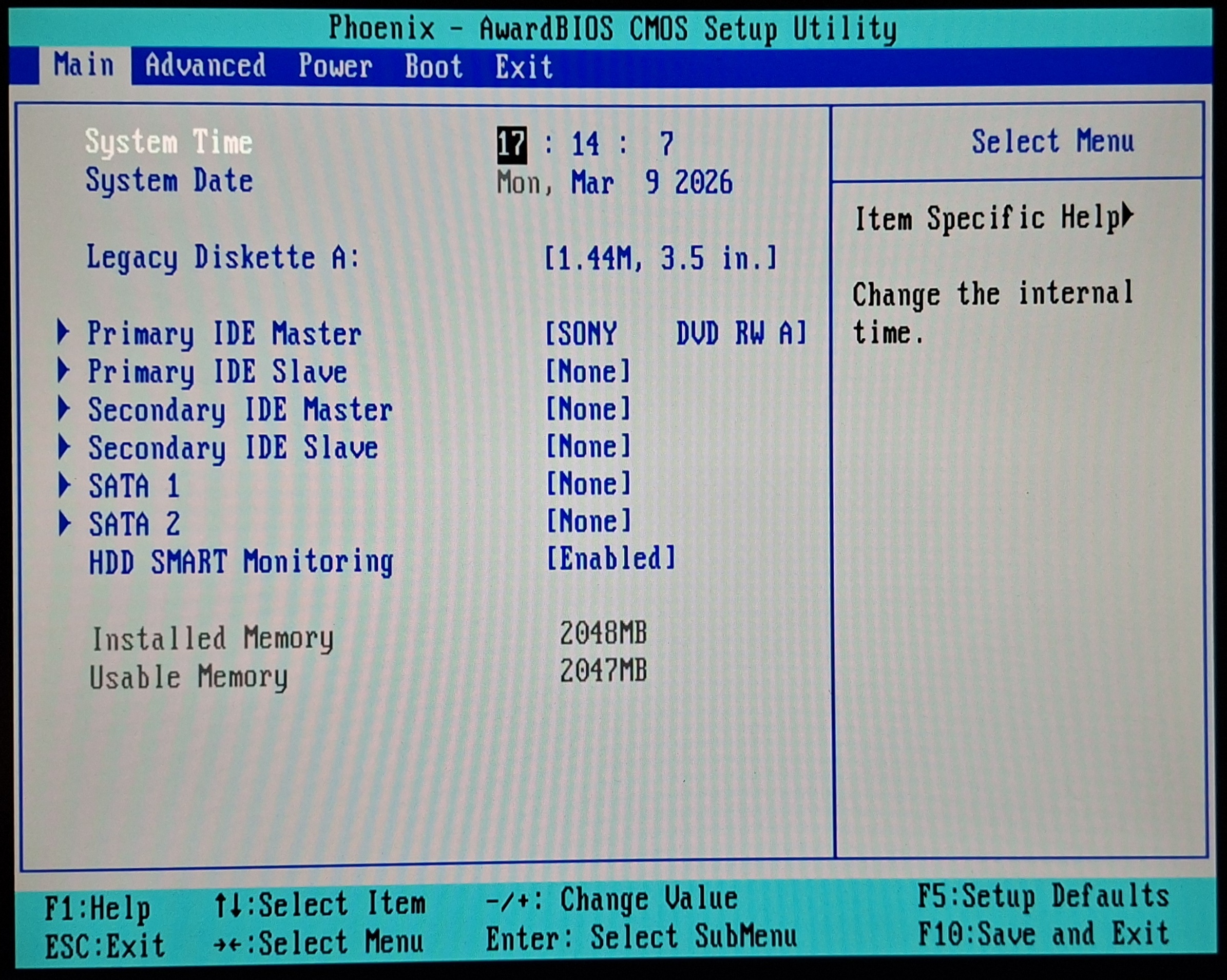
Nadszedł moment, w którym możliwe jest wykonanie testowego rozruchu komputera. Upewniam się, że zasilacz jest w pozycji „0” (wyłączony) i podpinam wszystkie przewody – zasilanie, obraz, klawiatura, mysz. Po podłączeniu wszystkich przewodów przełączam zasilacz w tryb pracy „1” i wciskam przycisk Power na froncie obudowy. Wszystko wystartowało jak powinno – procesor pokazuje prawidłową nazwę, wykrywane jest 2048 MB pamięci RAM, monitor otrzymuje obraz, komputer reaguje na przyciski wciskane na klawiaturze. Mój komputer jest gotowy do pracy!
Galeria – gotowy komputer
Poniżej przedstawiam galerię, na której krok po kroku wykonuję wszystkie czynności związane ze złożeniem komputera. Starałem się oddać proces dość dokładnie, w razie potrzeby w opisie powyżej podane są odpowiednie szczegóły.
Podsumowanie
Jednostka centralna jest gotowa do pracy, w kolejnym etapie konieczne będzie zainstalowanie systemu operacyjnego, sterowników i podstawowego oprogramowania. Zanim jednak to nastąpi chcę przedstawić jeszcze kilka innych, bardzo ważnych elementów mojego zestawu – monitor, klawiaturę oraz mysz. A jest o czym mówić, bo dorwałem bardzo dobry monitor z tamtego okresu, świetną klawiaturę na PS/2 oraz myszkę identyczną, jak ta, z której korzystałem 20 lat temu, również na PS/2. Zaraz po tym obiecuję, że zainstaluję system, aby przejść do gier i programów.
Filed under: Sprzęt - @ 16 marca, 2026 7:33 am