Instaluję wszelkie niezbędne sterowniki
Jedną z podstawowych czynności po zainstalowaniu systemu jest doinstalowanie sterowników. Bez tego komputer pracuje z ograniczoną wydajnością, a wiele urządzeń nie działa w ogóle (lub w sposób nieprawidłowy). Bardzo ważne jest tutaj dobranie właściwych wersji sterowników (system, bity) oraz przede wszystkim ich źródło.
System i bity
Sterowniki sprzętu mają to do siebie, że są dostosowane ściśle do architektury systemu, w którym mają działać. Instalacja sterownika z innego systemu lub ze złej architektury może się w ogóle nie udać, bo instalator zwróci błąd (ten lepszy scenariusz), lub sterownik zainstaluje się, ale po restarcie zobaczymy czarny ekran i system nie będzie chciał się uruchomić (to ten gorszy scenariusz). Dlatego zawsze należy zwracać uwagę na to, do jakiego systemu przygotowany jest sterownik oraz w jakiej architekturze napisany. W moim przypadku szukałem sterowników dla Windows XP w architekturze 32-bit (x86).
Sprawdzenie urządzeń w systemie
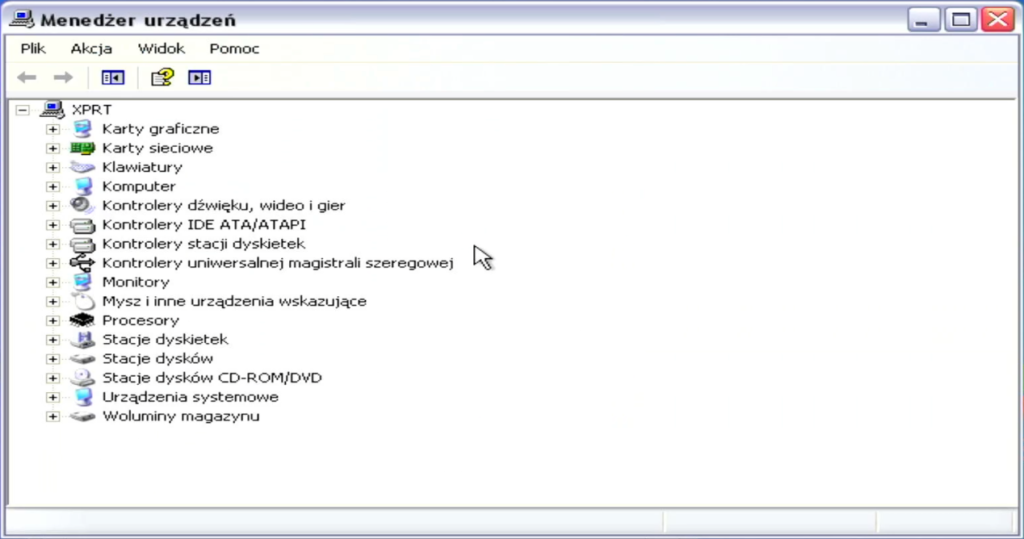
Przed rozpoczęciem instalacji sterowników warto podejrzeć co podpowiada nam sam system. Aby to zrobić musimy uruchomić Menedżer Urządzeń (Mój Komputer -> Właściwości -> Sprzęt -> Menedżer urządzeń). Następnie na liście zobaczymy te urządzenia, dla których system nie posiada sterowników.
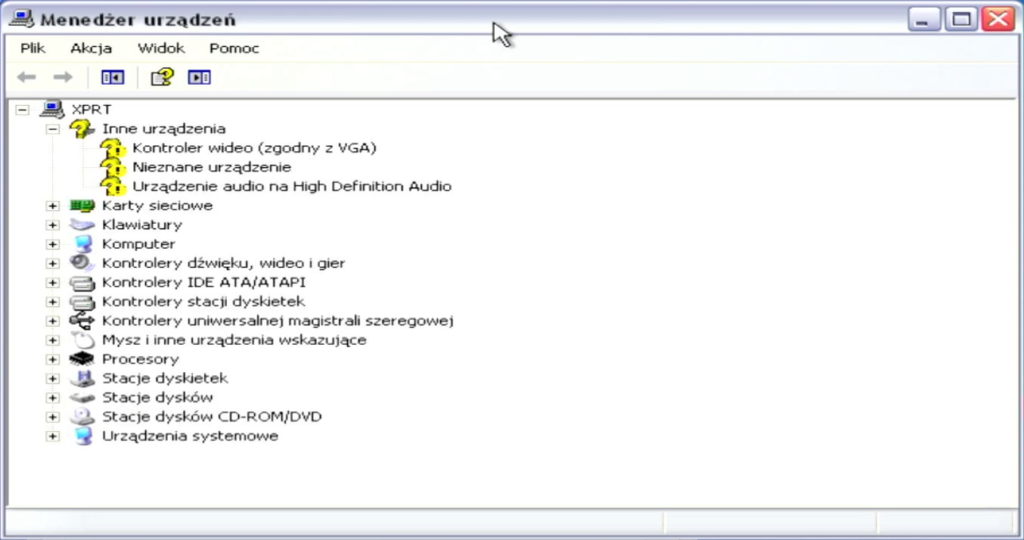
U mnie nieznanych urządzeń nie ma dużo – kontroler wideo (karta graficzna), urządzenie audio (zintegrowana karta dźwiękowa) oraz nieznane urządzenie (kontroler AHCI). Jednakże bez sterowników tych urządzeń korzystanie z systemu byłoby bardzo niewygodne.
Płyta główna – ASUS P5VD2-MX
Kolejność instalacji sterowników w przypadku Windows XP jest dość istotna. Warto zacząć instalację od chipsetu, następnie przejść przez urządzenia związane z obsługą dysków i napędów, dalej LAN, dźwięk i na końcu grafika. Ma to swój konkretny powód, a mianowicie bez sterownika chipsetu inne urządzenia mogą być wykryte błędnie lub nie być wykryte w ogóle. Zadziałajmy więc zgodnie z kolejnością zaczynając od chipsetu.
Chipset (VIA P4M890)
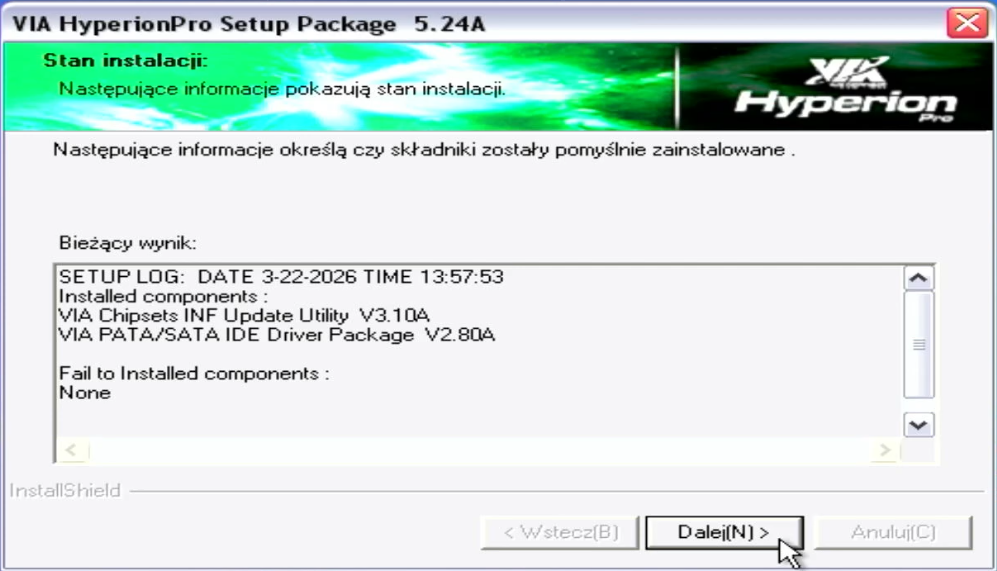
W przypadku płyty ASUS P5VD2-MX mamy do czynienia z jednym z najbardziej powszechnych chipsetów VIA dla płyt z tamtego okresu. Mowa tutaj o modelu P4M890, który posiada bardzo dobre wsparcie Windows XP i większość sterowników jest zainstalowana wraz z systemem. Co ciekawe ASUS na swojej stronie wsparcia nie udostępnia sterowników do chipsetu, można wiec pomyśleć, że są zbędne. Komputer oczywiście będzie działał bez dedykowanych sterowników, ale lepiej jest je doinstalować przed zainstalowaniem sterowników do pozostałych sprzętów. Dokładniej mowa tutaj o pakiecie VIA 4in1 Chipset Driver (Hyperion Pro 5.24a). Po zainstalowaniu sterowników VIA uruchamiam ponownie komputer i przechodzę do kolejnych urządzeń.
ACPI (ATK0110)
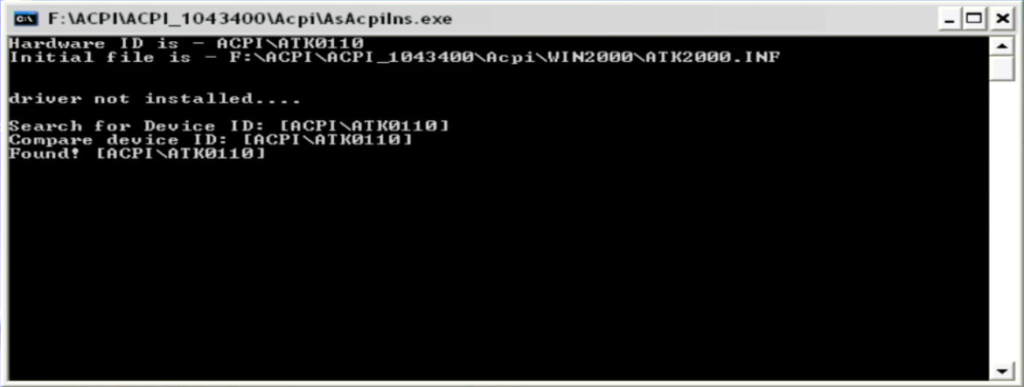
Kolejny sterownik, jak zainstaluję to sterownik interfejsu ACPI (Advanced Configuration and Power Interface). Odpowiada on za komunikację systemu z BIOSem płyty głównej i zarządzanie zasilaniem systemu. Bez tego komputer może mieć kłopoty z działaniem niektórych elementów zintegrowanych płyty głównej lub z wybudzeniem się ze stanu uśpienia. Instalacja trwa kilka chwil, po czym przechodzę di kolejnego elementu.
LAN (VIA Rhine II Fast Ethernet Adapter)
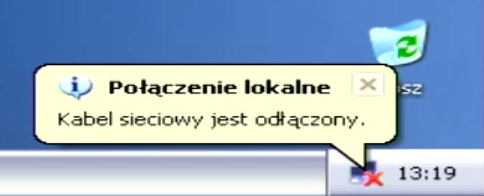
Jako następny sprzęt instaluję kartę sieciową. Instalacja trwa kilka chwil, a o pozytywnym przebiegu instalacji informuje nas nie tylko komunikat instalatora, ale także komunikat systemowy mówiący o odłączonym kablu sieciowym.

Karta Dźwiękowa (SoundMAX High Definition Audio)
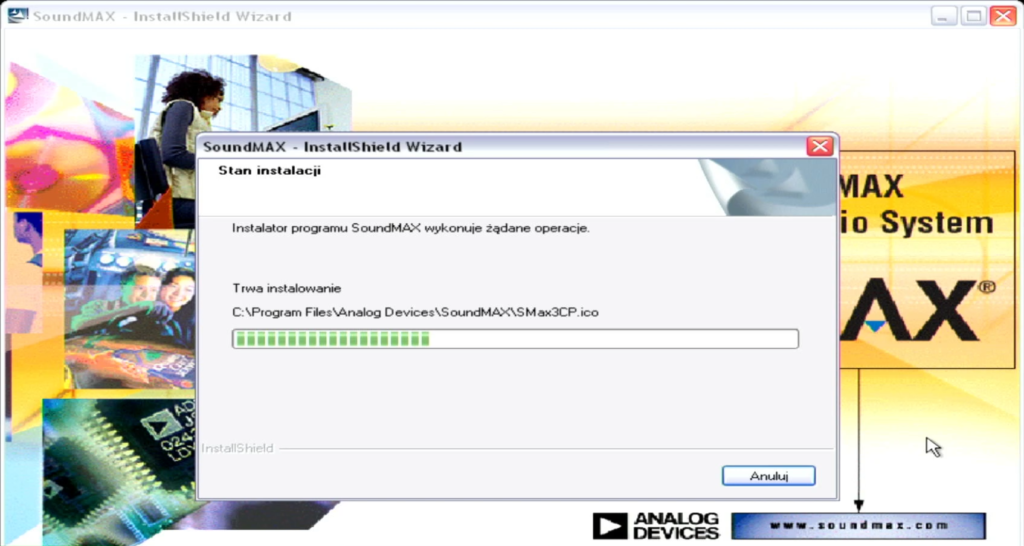
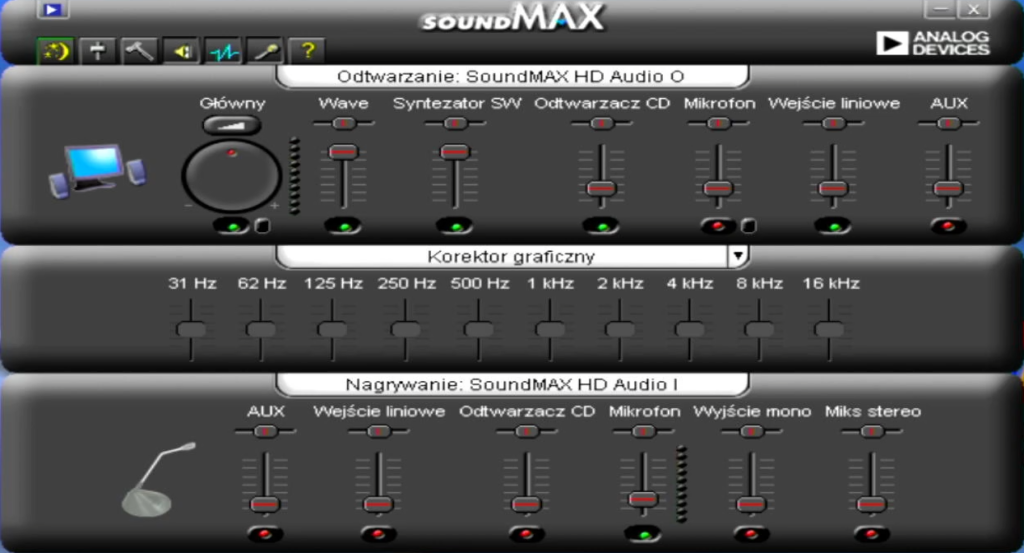
Kolejny sprzęt do zainstalowania to karta dźwiękowa. Sterownik, który za nią odpowiada to SoundMAX HD Audio. Instalacja chwilę trwa, a po zakończonej instalacji należy uruchomić ponownie komputer. Po restarcie po raz kolejny włącza mi się atak nostalgii, bo menu SondMAX wygląda jak stary, porządny amplituner. Przyciski, pokrętła, suwaki – no coś pięknego!
Karta graficzna – GeForce 8600 GT
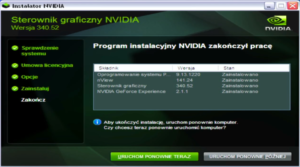
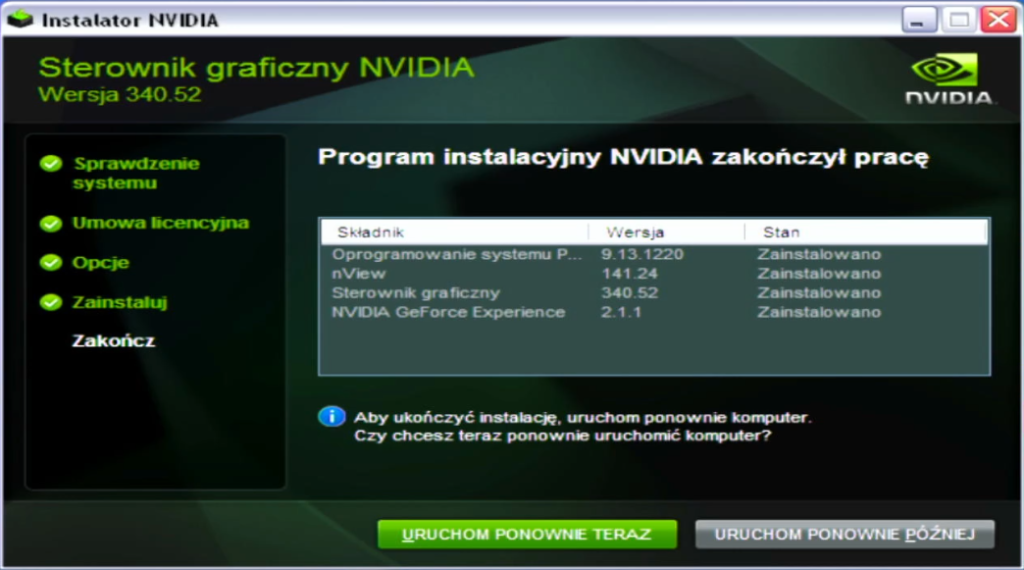
W tym momencie mogę przejść do kolejnego ważnego sterownika – karty graficznej. Bez niego nie można ustawić odpowiedniej rozdzielczości, a sam obraz mocno klatkuje w niektórych sytuacjach (np. przy przesuwaniu okna po ekranie). Wersja, na którą się zdecydowałem to GeForce Experience 340.52, czyli najnowsza dostępna wersja sterownika. Co prawda w latach 2006-2008 bardziej popularne były różne wydania nForce, jednak tutaj idę po najmniejszej linii oporu i po prostu korzystam ze sterownika dostępnego na stronie producenta.
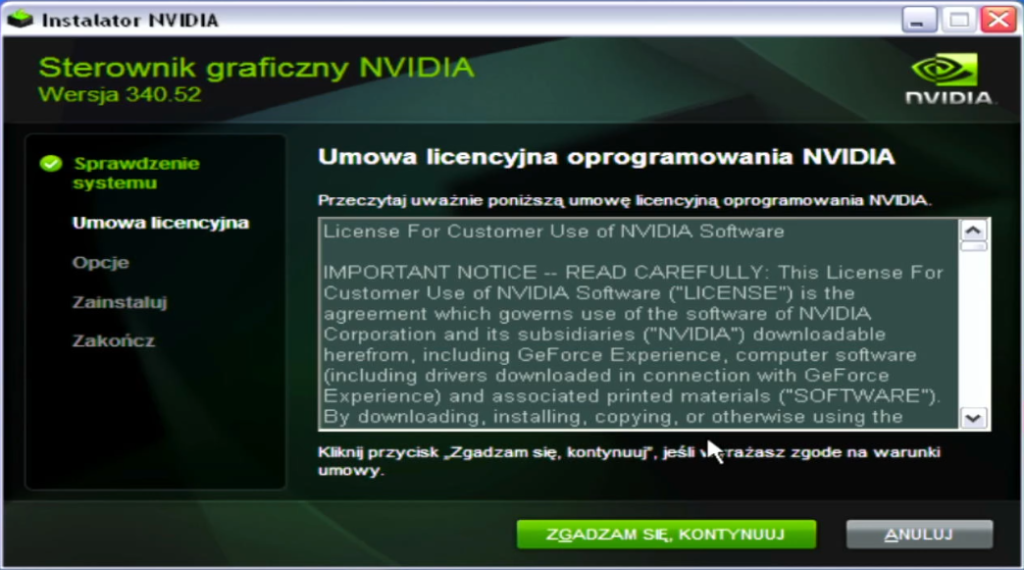
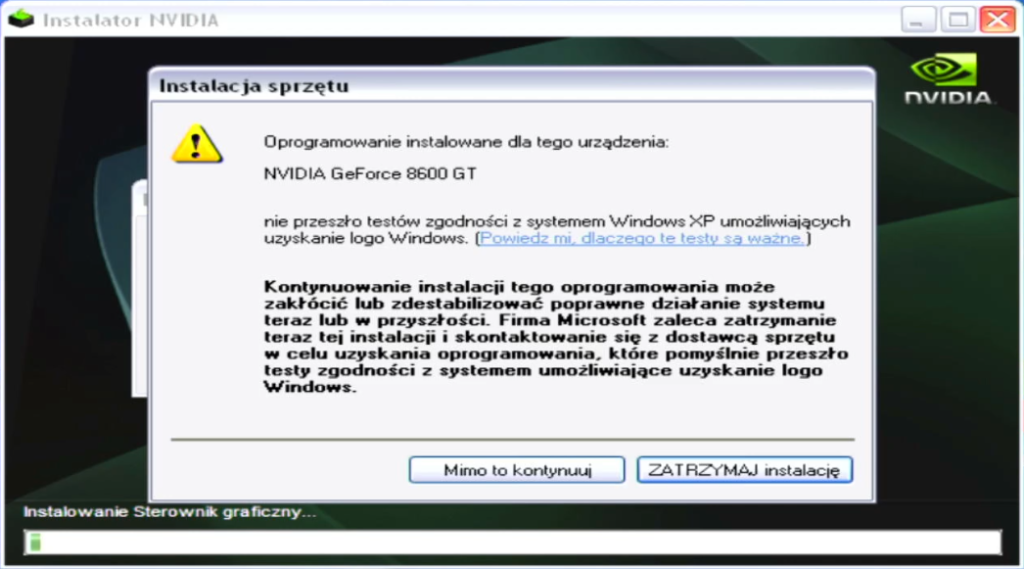
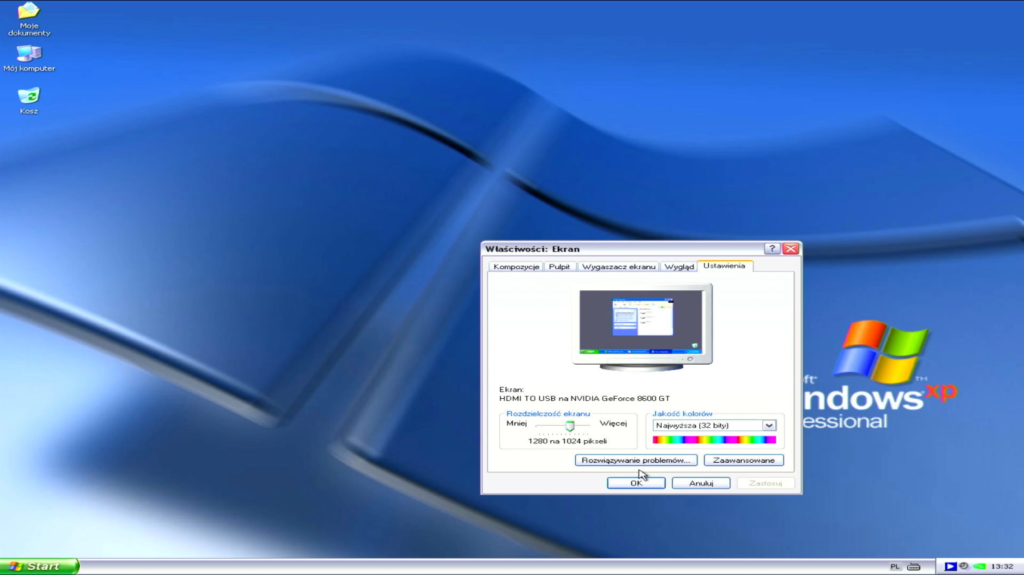
Sama instalacja trwa kilka chwil, w trakcie których muszę ręcznie zatwierdzić instalację sterownika (rzekomo nie przetestowany). Na szczęście karta została wykryta prawidłowo jako GeForce 8600 GT. Po instalacji uruchamiam komputer ponownie a po włączeniu widzę, że koło zegarka pojawiła się ikonka nVidii – sterownik działa poprawnie. Działa też konfiguracja ekranu i mogę ustawić rozdzielczość zgodną z moim ekranem.
To już wszystkie sterowniki, jakich potrzebował mój PeCet. Po kilku ponownych uruchomieniach potwierdzam, że wszystko działa dokładnie tak, jak powinno.
Test komponentów – HWMonitor
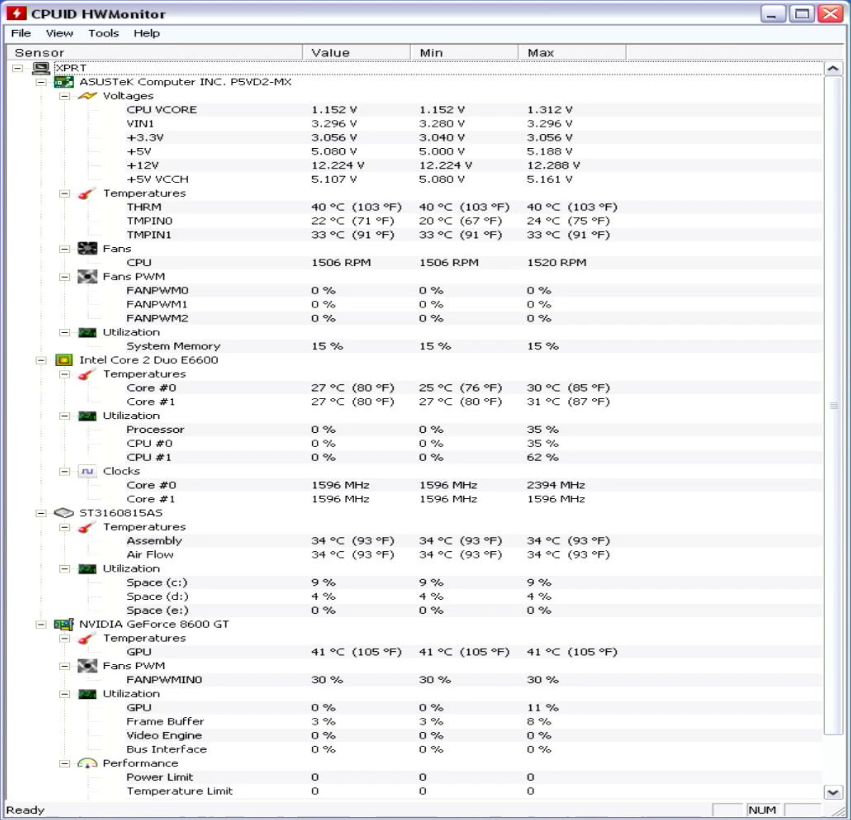
Na koniec zainstalowałem i uruchomiłem program HW Monitor aby potwierdzić, że wszystko działa poprawnie. Absolutnie nie mam żadnych zastrzeżeń do żadnego komponentu. Wychodzi na to, że mój PeCet XP jest gotowy do codziennej pracy!
W kolejnym wpisie zajmę się czymś bardzo ważnym, a mianowicie diagnozą i testem wydajności stanowiska. Chcę zebrać dane referencyjne, które posłużą do określenia tego w ilu procentach udało się mi zwiększyć wydajność stanowiska lub np. obniżyć temperatury pracy.
Filed under: System - @ 23 marca, 2026 5:44 pm